3.7.4. Перенос лицензии (для релизов 2.0.25.0 и выше)
Иногда возникает необходимость переноса лицензии, например в случае изменения параметров компьютера или его неисправности. Для переноса лицензии необходимо:
-
Запустить утилиту "license_wizard" (мастер лицензии)
-
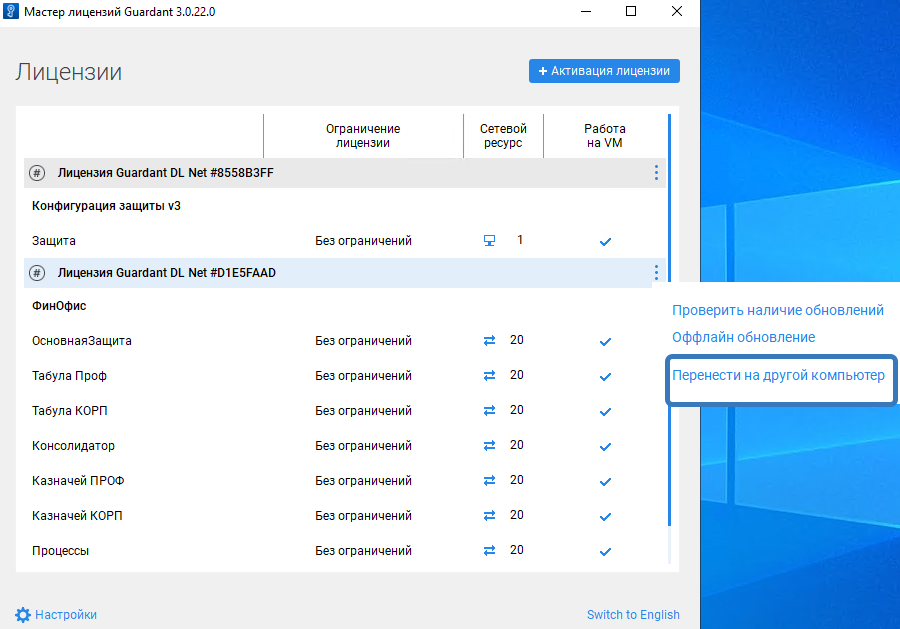
В строке в лицензией нажмите на три точки и выбрать пункт "Перенести на другой компьютер".
-
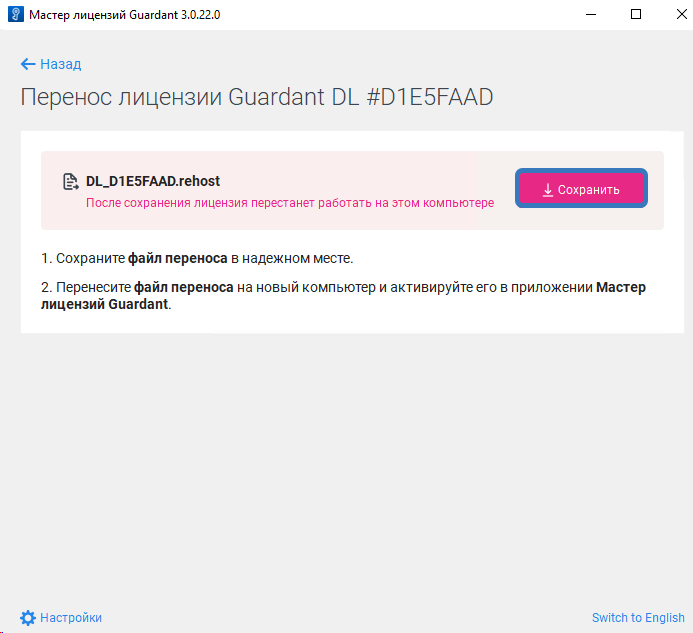
Нажмите "Сохранить". В результате загрузится файл лицензии.
-
Перенесите этот файл на новый компьютер.
-
Активируйте лицензию на новом компьютере
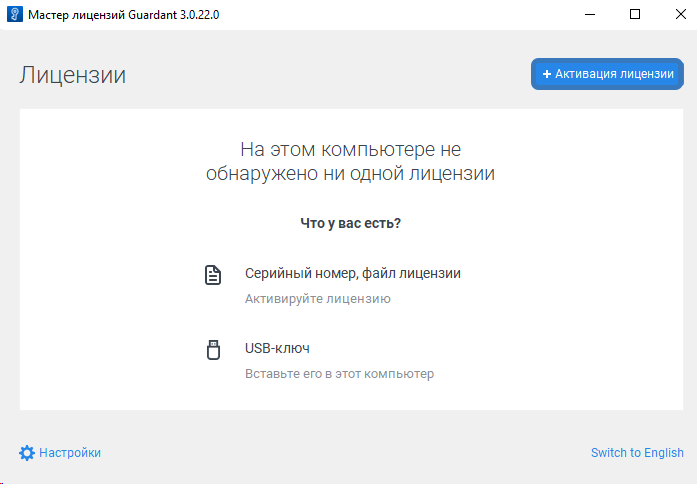
Для активации лицензии после переноса необходимо в мастере лицензии выбрать пункт "Активация лицензии" (см. подробнее https://dev.guardant.ru/pages/viewpage.action?pageId=124944419)
-
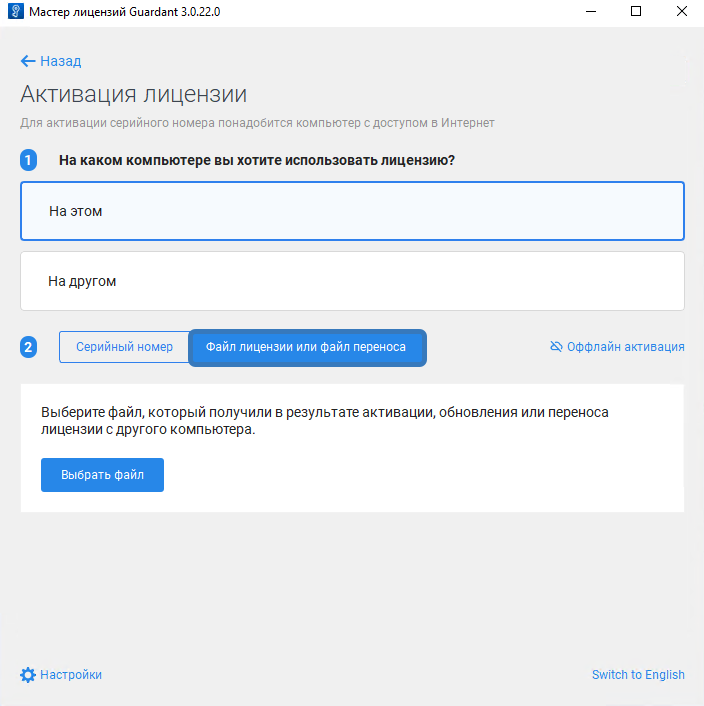
В открывшемся окне утилиты необходимо выбрать пункт "Файл лицензии или файл переноса"
-
В открывшемся окне необходимо указать путь к сохраненному ранее файлу лицензии и выбрать его
-
В окне утилиты появится информация. Таким образом лицензия будет активирована.
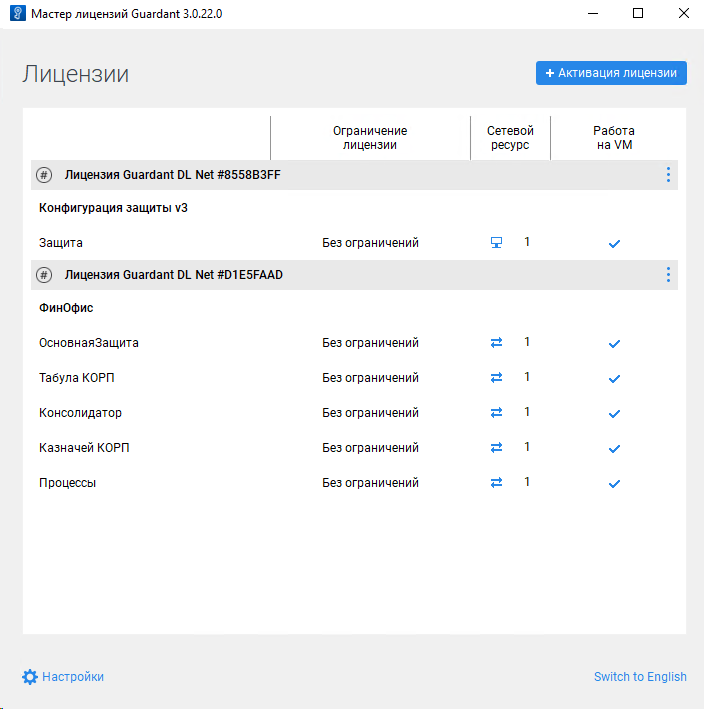
-
Далее необходимо запустить ФинОфис, зайти в раздел "Лицензия", открыть подраздел "Лицензия (ФинОфис)".
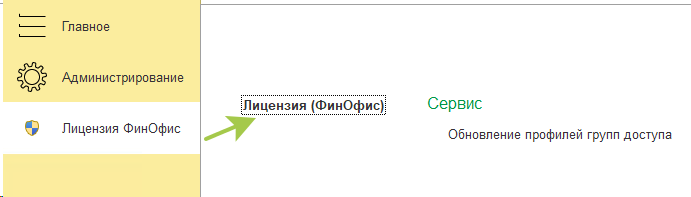
-
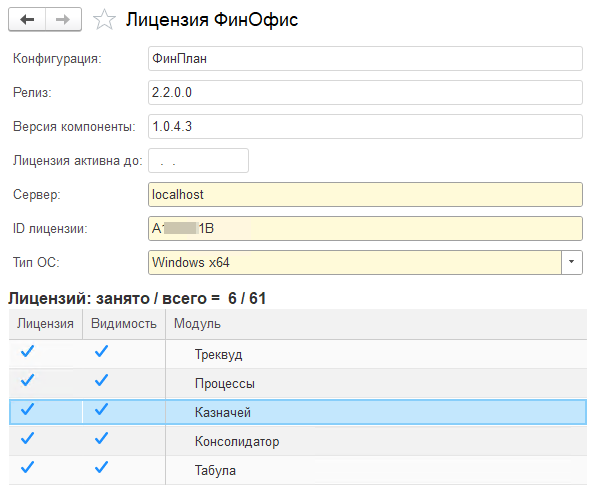
При открытии раздела, лицензия обновится и отобразятся:
1. Информация о модулях и количестве лицензий на них.
2. Добавятся пункты меню модулей в панели разделов 1С:Предприятие, колонка "Видимость".
Описание активации / переноса / обновления лицензии на сайте Guardant