5.3. Разграничение прав по функциям и действиям
Общая информация
Разграничить права пользователей можно по отдельным функциям в модулях ФинОфиса: Казначей, Процессы, Табула.
Разграничение прав производится внутри каждого модуля отдельными настройками.
Модуль Казначей
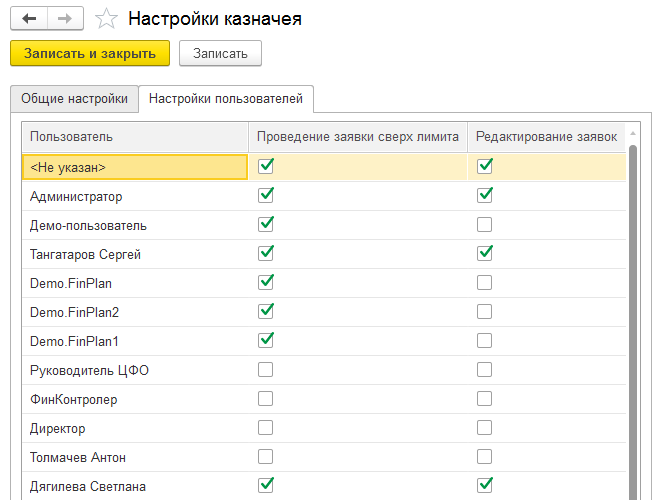
Разграничение прав пользователей по следующим функциям:
-
Проведение Заявки на платёж сверх установленного лимита;
-
Редактирование Заявки на платёж после проведения.
Настройка прав производится в разделе Казначей - Настройки - ФП: Настройки Казначея - Вкладка Настройки пользователей.Право пользователя определяется наличием галочки.
Вид формы настройки:
Модуль Процессы
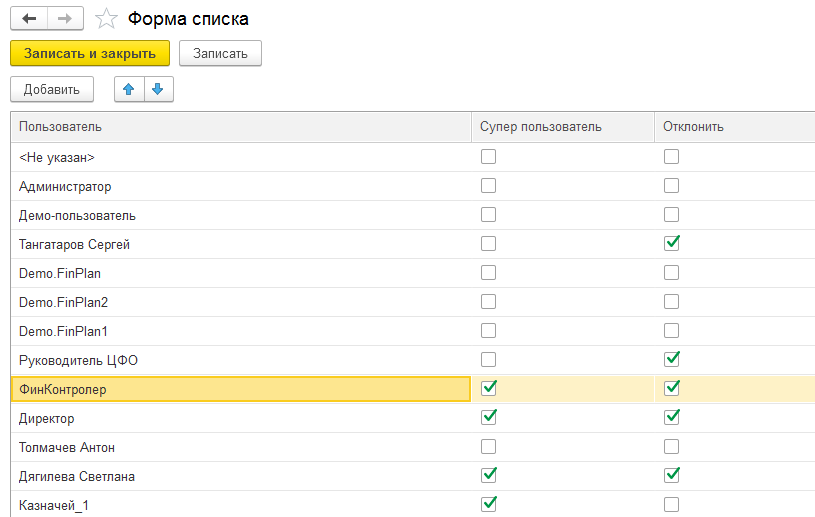
Разграничение прав пользователей по следующим функциям:
-
Супер пользователь - согласование заявки на любой точке маршрута за любого пользователя - согласователя
-
Отклонить - возможность отклонить заявку по ходу маршрута согласования.
-
Право Отклонить используется без права Супер пользователь - Пользователь сможет Отклонить только ту заявку, которая пришла к нему в Моих задачах;
-
Право Отклонить используется совместно с правом Супер пользователь - Пользователь может Отклонять любую заявку через использование Отчёта состояния согласования.
Настройка прав производится в форме. Право пользователя определяется наличием галочки.
Процессы - Настройки - ФП: Настройки пользователей процессы
Вид формы настройки:
Модуль Табула
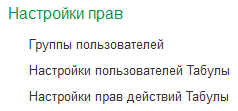
Табула - Раздел Настройка прав
-
Группы пользователей - общий справочник ФинОфиса, где пользователей можно объеденить в группы, в том числе для настройки прав доступа в Табуле;
-
Настройки пользователей Табулы - разграничение прав пользователей по функциям Табулы;
-
Настройка прав действий Табулы - разграничение прав пользователей по дереву Действий Табулы.
Разграничение прав пользователей по функциям Табулы.
Функции Табулы перечислены в заголовках колонок.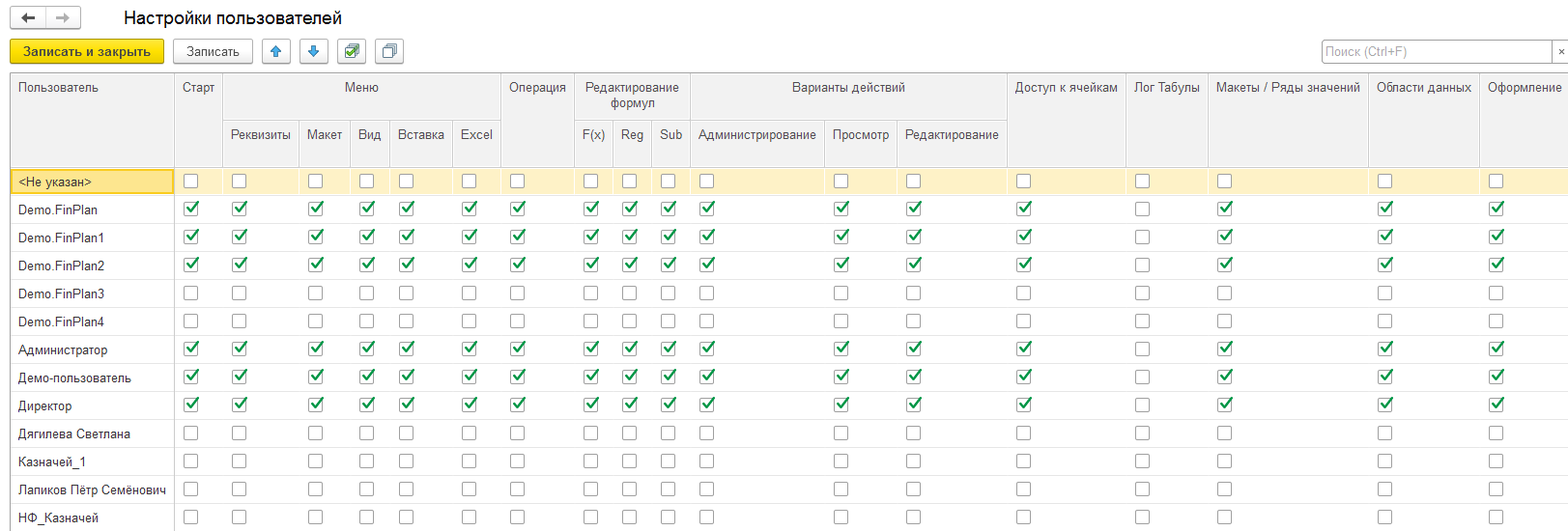
Описание настроек приведённых выше
|
№ п/п
|
Функционал Табулы
|
Описание
|
|
1
|
Старт
|
Право после открытия переводить Табулу в режим редактирования
|
|
2
|
Меню -> Реквизиты
Меню -> Макет Меню -> Вид Меню -> Вставка Меню -> Excel |
Доступ пользователя к функционалу расположенного на соответствующих вкладках Табулы
|
|
3
|
Операция
|
Право на переключение режима Операция
|
|
4
|
Редактирование формул -> F(x)
Редактирование формул -> Reg Редактирование формул -> Sub
|
Право на использование, редактирование соответствующих формул
|
|
5
|
Варианты действий -> Администрирование
|
Право пользователю создавать новый вариант. Подробнее в п. Варианты действия
|
|
6
|
Варианты действий -> Просмотр
|
Право на просмотр предыдущих вариантов и соответствующих Табул
|
|
7
|
Варианты действий -> Редактирование
|
Право на редактирование предыдущих вариантов и соответствующих Табул
|
|
8
|
Доступ к ячейкам
|
Право на блокировку ячеек для ввода данных. Право на ввод данных.
|
|
9
|
Лог Табулы
|
Включение записи действий пользователя. Рекомендуется включать когда в Табуле появляется неявная ошибка и требуется обратится к разработчикам.
|
|
10
|
Макеты / ряды значений
|
Право на доступ к Макетам / рядам значений. Подробнее см. п. Создание таблиц с помощью макетов
|
|
11
|
Области данных
|
Право на копирование (вставку) областей
|
|
12
|
Оформление
|
Право на изменение оформления (включая оформление ячеек и автооформление листа)
|
|
13
|
Редактирование значений Reg
|
Право на изменение значений Reg-формул
|
|
14
|
Строки / колонки
|
Право на добавление (удаление) строк и колонок
|
|
15
|
Типы ячеек
|
Право на изменение типов ячеек
|
|
16
|
Точность расчётов
|
Право изменения установки точности расчётов
|
|
17
|
Шаблон (режим Табулы)
|
Право переключения режима Табулы и Шаблона
|
|
18
|
Шаблоны операций
|
Право на изменение операций, установленных для каждого листа
|
Разграничение прав по действиям Табулы
Разграничение прав пользователей по дереву Действий Табулы производится с использованием созданных отдельных Профилей:
-
"Табула. Ввод данных. Просмотр по действию" - пользователь может редактировать Табулы только в разрешённых Действиях;
-
"Табула. Ввод данных (по всем действиям)" - пользователь может редактировать Табулы по всем Действиям;
-
"Табула. Просмотр по всем действиям" - пользователь может читать Табулы по всем Действиям;Для пользователей, которым назначен Профиль "Табула. Ввод данных. Просмотр по действию", необходимо настроить права на чтение и/или изменение в ДействияхНастройка производится в карточке Действия - кнопка Настройка прав.
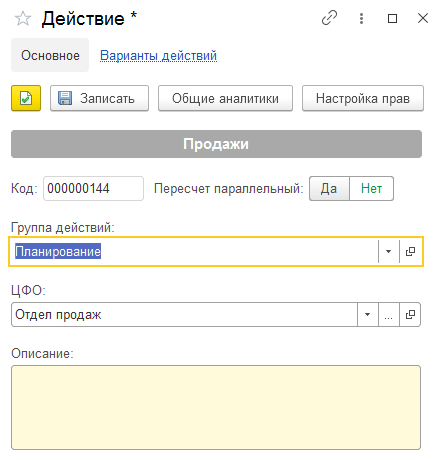 В Настройке прав - режим Все пользователи - список пользователей и/или Групп для настройки чтения и изменения.
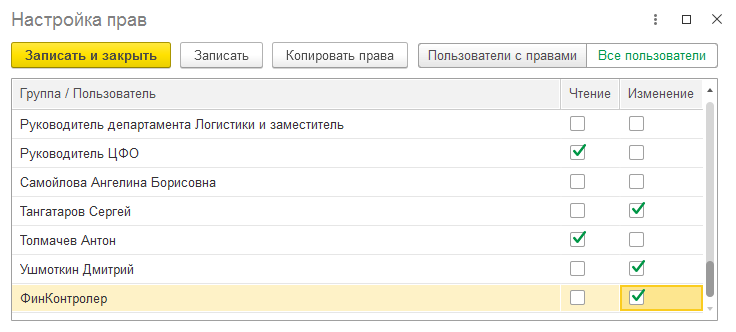 Права на изменение ограничиваются настройками в п. Разграничение прав пользователей по функциям Табулы.