9.3.9. Согласование через Max
В программе для удобства и скорости работы реализована возможность согласования через корпоративный мессенджер Max (VK Мессенджер).
Создание бота Max
Для корректной работы необходимо создать бота в платформе VK Mini Apps / Max Bot API. Создание бота происходит в платформе VK для разработчиков.
Для создания бота необходимо в браузере перейти на портал dev.vk.com. Выполнить авторизацию с учетной записью администратора сообщества или рабочей группы Max.
1. Выбрать раздел "Mini Apps" или "Боты" в личном кабинете разработчика.
2. Нажать кнопку "Создать приложение".
3. Указать тип приложения — "Бот".
4. Заполнить поле "Название". Ввести уникальное имя бота для отображения в списке контактов пользователей. Имя не должно совпадать с существующими ботами в рабочем пространстве организации. Может быть любым на кириллице или латинице. Рекомендуется использовать понятные формулировки: "ФинОфис", "Согласование ФинОфис", "FinOffice Bot".
5. Заполнить поле "Адрес". Указать URL вебхука ФинОфис для получения событий (формат: https://<адрес_сервера_ФинОфис>/hs/max/webhook).
6. Записать изменения.
Получение токена доступа
1. Открыть вкладку "Настройки" созданного приложения.
2. Перейти в подраздел "Ключи доступа".
3. Нажать кнопку "Создать ключ".
4. Установить права доступа: "Сообщения сообщества", "Управление сообществом".
5. Подтвердить создание. Скопировать сгенерированный токен API. Сохранить значение в защищенном хранилище. Токен используется однократно при настройке подключения в ФинОфис.
Настройка прав и событий
1. Перейти в раздел "Типы событий" настроек бота.
2. Активировать переключатели: "Входящие сообщения", "Нажатия inline-кнопок", "Добавление в чат".
3. Проверить версию API. Указать актуальную версию (не ниже 5.199).
4. Записать настройки.
Проверка работоспособности
|
Отправить тестовое сообщение боту в мессенджере Max. Убедиться в получении ответа или реакции. При отсутствии ответа проверить настройки вебхука на стороне сервера.
Настройки
|
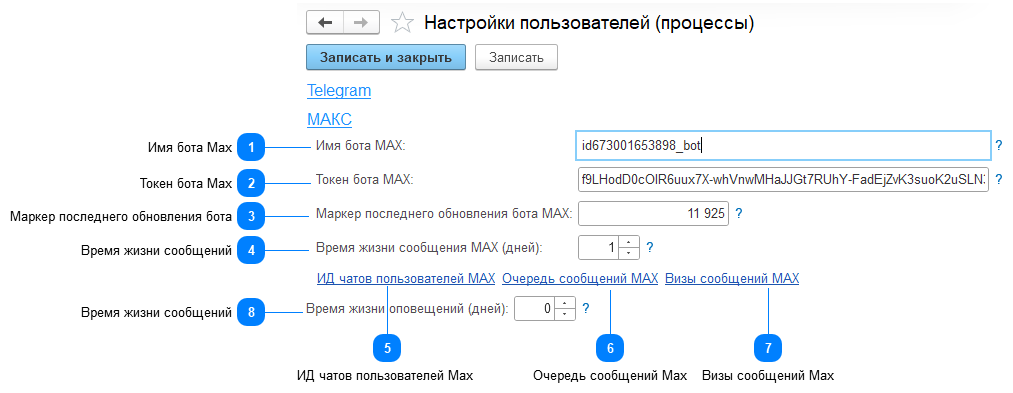
Для работы подсистемы согласования "Max" выполнить настройки в разделе "Процессы" — подраздел "Настройки пользователей (процессы)". Открыть группу "Max":
 Имя бота Max
|
Вводится имя бота, созданного ранее в панели управления Max.
| | |
 Токен бота Max Вводится токен доступа API, полученный при создании бота. Обеспечивает корректный обмен сообщениями.
| |
 Маркер последнего обновления бота Заполняется автоматически при обмене с мессенджером Max. Хранит идентификатор для пресечения обработки старых данных при получении обновлений.
| |
 Время жизни сообщений Срок хранения сообщений. Сообщения регистров "ФП: Визы сообщений Max" и "ФП: Очередь сообщений Max" очищаются регламентным заданием "ФП: Очистка сообщений Max" по истечении указанного времени. При значении «0» сообщения удаляются в тот же день.
| |
 ИД чатов пользователей Max Гиперссылка на регистр "ФП: ИД чатов пользователей Max". Регистр хранит идентификаторы чатов пользователей с ботом, по которым осуществляется обмен. Идентификаторы обязательны для обмена и получаются из событий бота. Перед началом процесса согласования заполнить регистр.
| | События в Max имеют срок жизни, поэтому если ИД не появится, то пользователю нужно написать сообщение еще раз. ИД заполняется автоматически в регламентном задании "ФП: Получение обновлений max" для пользователей, чей ид не указан. В самом регистре есть кнопка "Обновить ИД", которая обновит ид у всех пользователей, события которых будут на текущий момент в обмене.
|
| |
 Очередь сообщений Max Гиперссылка на регистр "ФП: Очередь сообщений Max". Регистр содержит очередь сообщений для отправки в Max. Заполняется при активации регламентного задания "ФП: Отправка оповещений согласования (Процессы)" по тем же событиям, что и письма и оповещения 1С. Используется регламентным заданием "ФП: Отправка сообщений Max". При успешной отправке запись очищается и создается запись в регистре "ФП: Визы сообщений Max".
| |
 Визы сообщений Max
|
Гиперссылка на регистр "ФП: Визы сообщений Max". Регистр хранит статусы сообщений, отправленных ботом, в периоде, указанном в константе "Время жизни сообщений". Виды сообщений:
| -
Сообщение "Уведомление" — автоматически получает статус "Отправлено". -
Сообщение "Согласование Задачи" — первый статус "Ожидает нажатия", второй статус "Ответ получен".
|
Регламентное задание "ФП: Получение обновлений Max" обрабатывает сообщения со статусом "Ожидает нажатия". При наличии ответа создается запись со статусом "Ответ получен".
| | |
 Время жизни сообщений Срок хранения сообщений. Сообщения регистров "ФП: Визы сообщений Max" и "ФП: Очередь сообщений Max" очищаются регламентным заданием "ФП: Очистка сообщений Max" по истечении указанного времени. При значении «0» сообщения не удаляются.
| |
Настройки пользователей
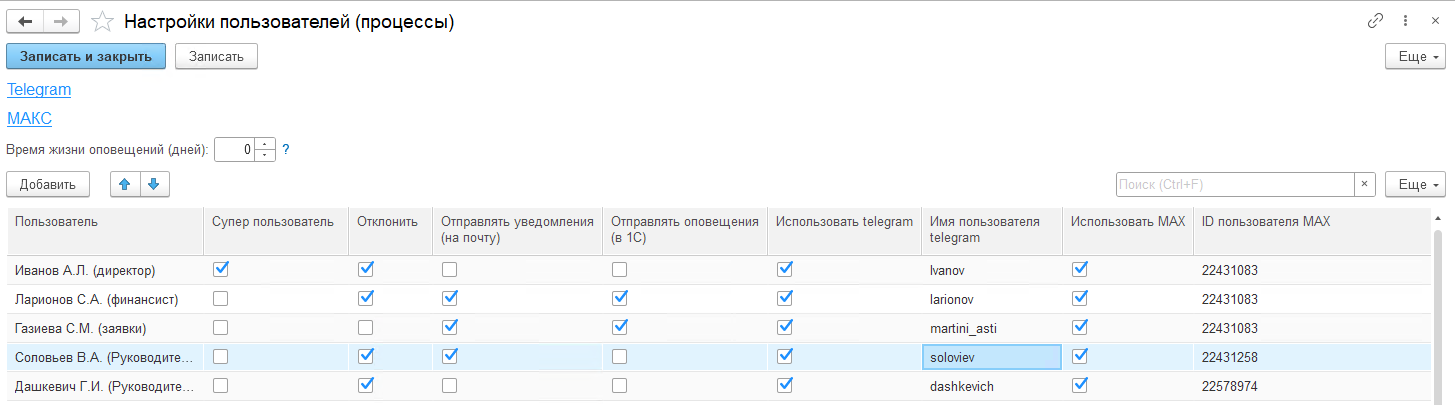
Далее необходимо указать пользователей для этого нужно в колонке "Использовать MAX" установить галочки и ввести их ИД.
Получить числовой идентификатор пользователя Max можно следующими способами:
|
Способ 1. Через системного бота UserInfoBot
| 1. Открыть мессенджер Max.
2. Ввести @userinfobot в строке поиска или перейти по ссылке https://max.ru/userinfobot.
3. Открыть чат с ботом.
4. Нажать кнопку "Старт" или отправить команду /start.
5. Дождаться ответного сообщения — отобразится карточка профиля текущего пользователя.
6. Найти строку "Id:" в тексте ответа. Скопировать числовое значение.
|
Способ 2. Через веб-версию мессенджера
| 1. Открыть веб-версию мессенджера Max в браузере.
2. Перейти в раздел "Участники".
3. Выбрать нужного пользователя (например, «Мария Иванова») — откроется окно чата.
4. Скопировать адрес страницы из строки браузера. Формат адреса: https://max.ru/messenger/<числовой_идентификатор> или https://vk.com/im?sel=<числовой_идентификатор>.
5. Извлечь числовое значение из URL.
В разделе "Процессы"- подраздел "Настройки пользователей (процессы)".
|
|
|
Процесс согласования через Max
Для корректной работы согласования включить следующие регламентные задания:
-
"ФП: Отправка оповещений согласования (Процессы)" -
"ФП: Отправка сообщений Max" -
"ФП: Получение обновлений Max"
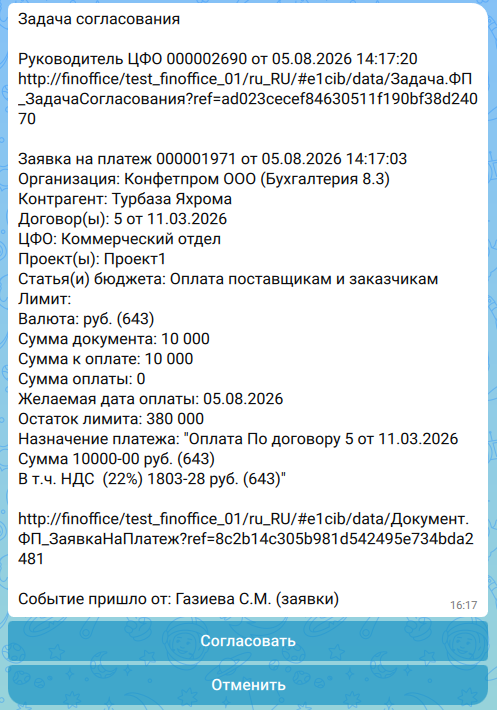
После старта согласования бот отправляет пользователю сообщение с информацией по объекту согласования.
Далее необходимо выбрать вариант согласования:
-
"Согласовать" - объект согласования на этом этапе будет успешно согласован, далее сообщение о согласовании будет отправлено следующему участнику согласования:
-
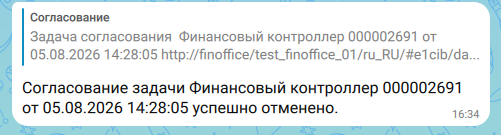
"Отменить" - объект согласования будет возвращен предыдущему согласованту. Если по маршруту согласования пользователь находится первым в списке, тогда отклоняется весь процесс:
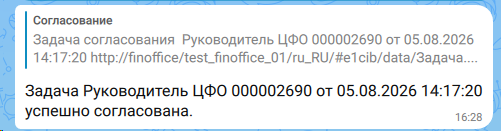
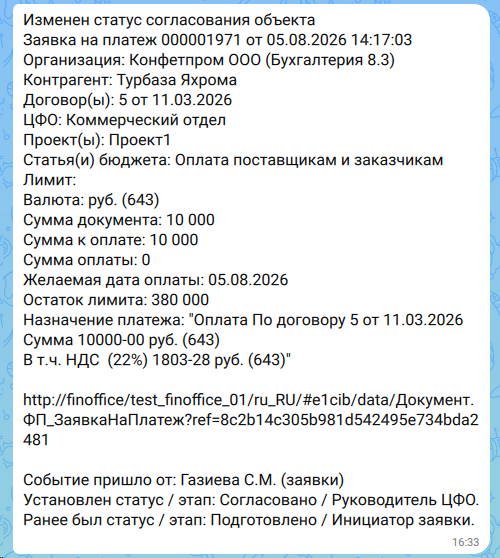
После того как будет изменен текущий статус, инициатору согласования придет сообщение об изменении:
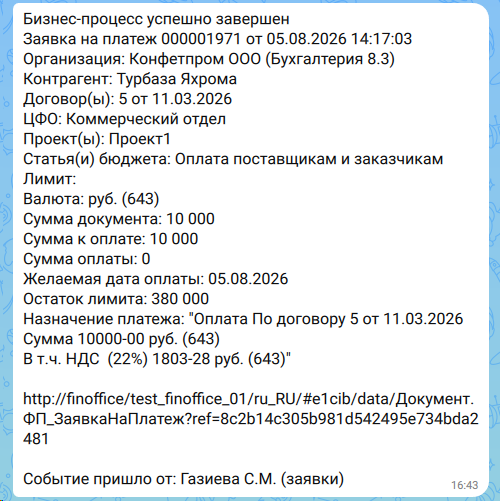
По завершению согласования, инициатору согласования придет сообщение о завершении бизнес-процесса:
|
|