9.3.8. Согласование через Telegram
В программе для удобства и скорости работы реализована возможность согласования через мессенджер Telegram.
Создание бота Telegram
Для корректной работы необходимо создать бота Telegram. Для этого необходимо найти в Telegram бота «BotFather». Далее необходимо активировать команду "Старт".
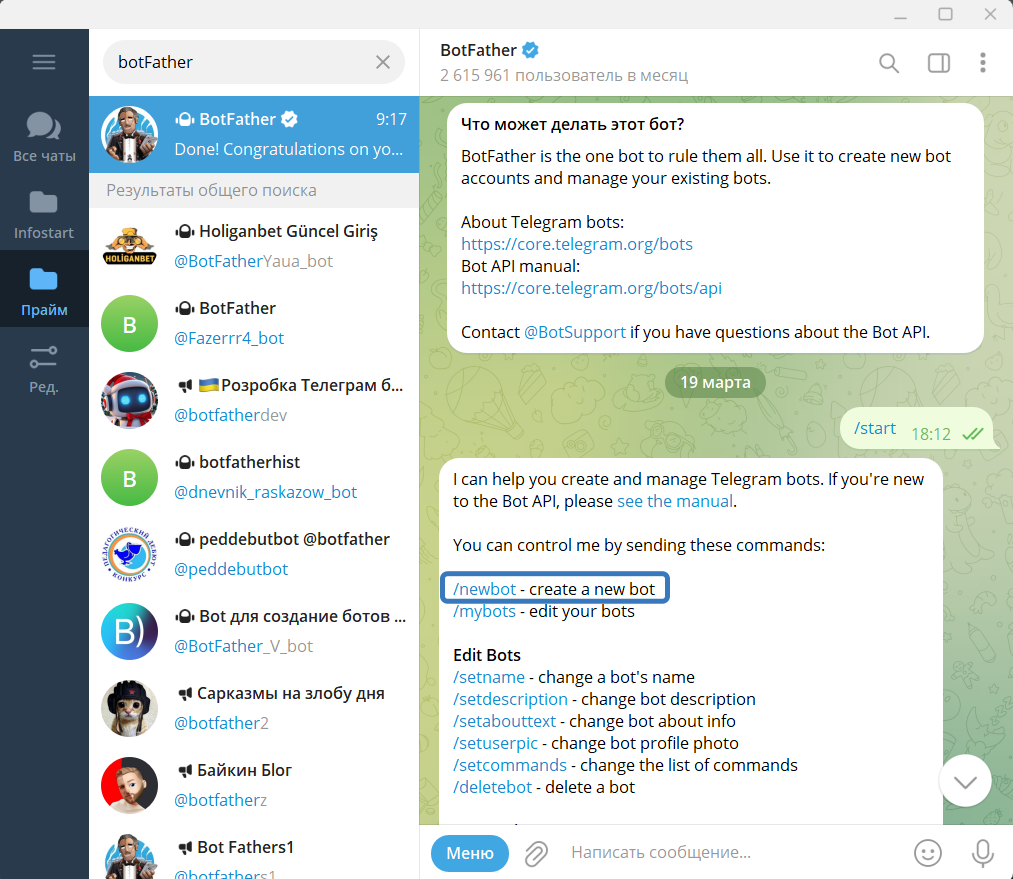
В окне мессенджера появится меню с набором команд, необходимо активировать команду /newbot.
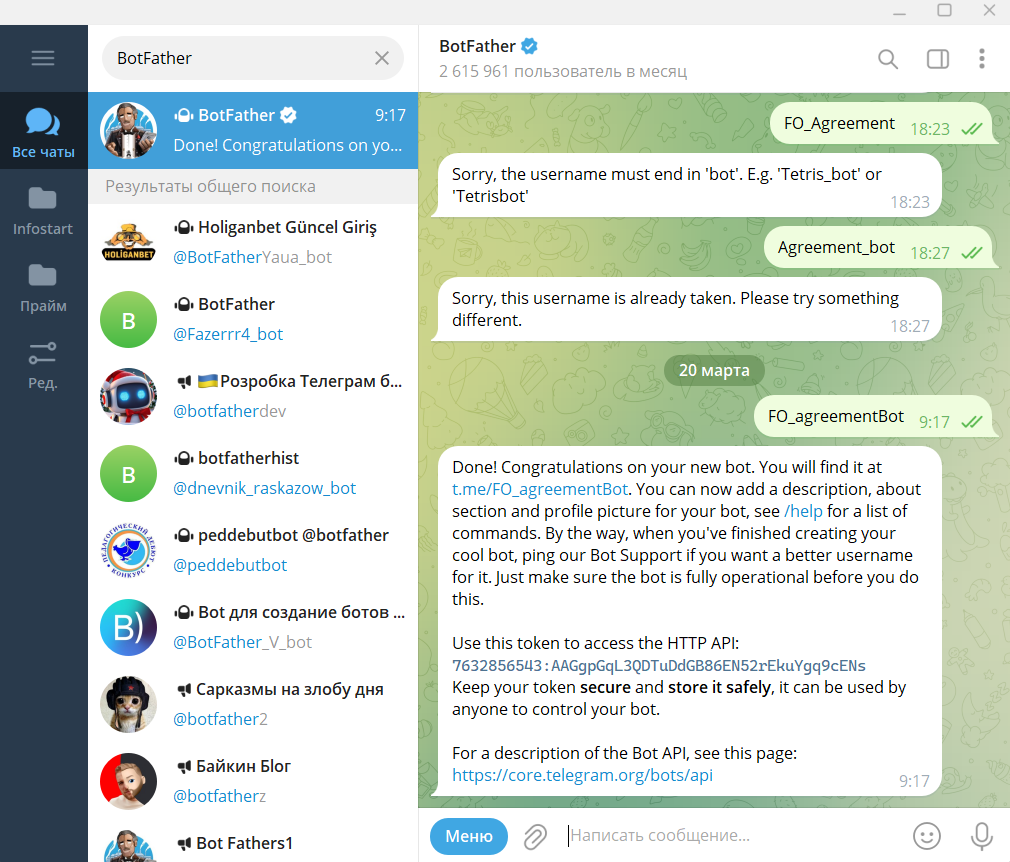
В ответ бот попросить придумать название нового бота. Необходимо придумать название и ввести его ответным сообщением.
Имя бота может быть любым, а наименование бота должно быть уникальным и заканчиваться на "бот".
|
Далее бот пришлет сообщение с уникальным токеном. Значение нужно сохранить, так как его нужно будет указать далее в настройках.
Настройки
Для работы подсистемы согласования "Telegram" необходимо выполнить настройки в разделе "Процессы"- подраздел "Настройки пользователей (процессы)". Открыть группу "Telegram":
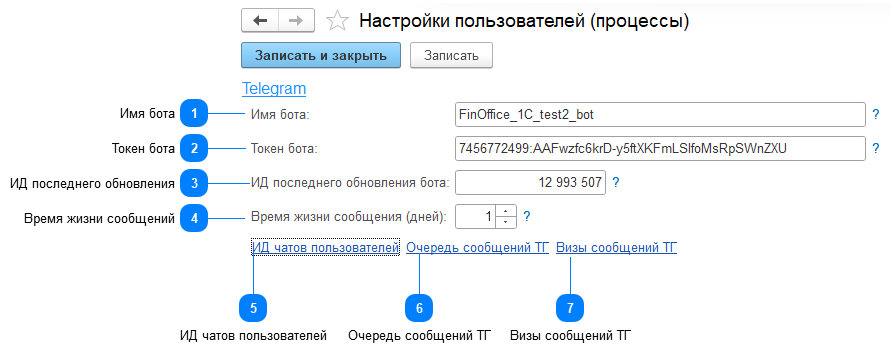











 Очередь сообщений ТГ Гиперссылка на регистр "ФП: Очередь сообщений ТГ". Регистр содержит очередь сообщений для отправки в telegram, заполняется при активации регламентного задания "ФП: Отправка оповещений согласования (Процессы)" по тем же событиям, что письма и оповещения 1С. Также используется регламентным заданием "ФП: Отправка сообщений telegram", при успешной отправке, запись очищается и создается запись в регистре "ФП: Визы сообщений telegram".
 |
 Визы сообщений ТГ Гиперссылка на регистр ФП: Визы сообщений ТГ. Регистр хранит в периоде, указанном в константе "Время жизни сообщений", статусы сообщений, отправленных ботом. Виды сообщений:
С помощью регламентного задания "ФП: Получение обновлений telegram" обрабатываются сообщения со статусом "Ожидает нажатия" и в случае ответа создается запись со статусом "Ответ Получен".
 |
Настройки пользователей
Далее необходимо указать пользователей для этого нужно в колонке "Использовать telegram" установить галочки и ввести их никнеймы в telegram. В разделе "Процессы"- подраздел "Настройки пользователей (процессы)".
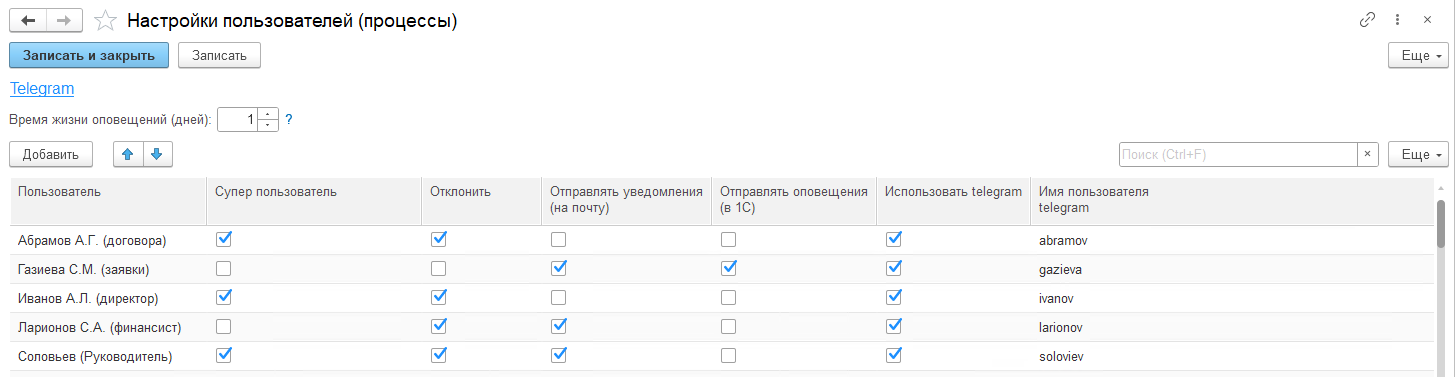
Процесс согласования через Telegram
Для корректной работы согласования должны быть включены следующие регламентные задания:
-
ФП: Отправка оповещений согласования (Процессы)
-
ФП: Отправка сообщений telegram
-
ФП: Получение обновлений telegramПосле старта согласования, бот пришлет пользователю сообщение с информацией по объекту согласования.
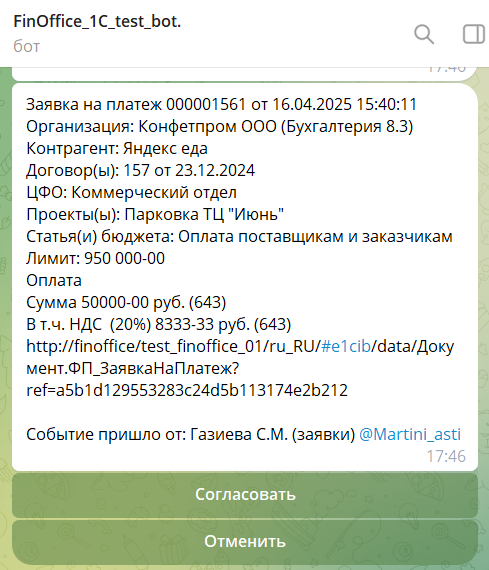 Далее необходимо выбрать вариант согласования:
 -
"Согласовать" - объект согласования на этом этапе будет успешно согласован, далее сообщение о согласовании будет отправлено следующему участнику согласования:
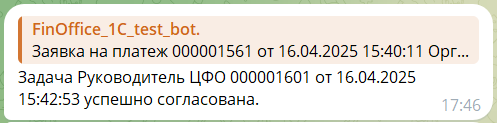
-
"Отменить" - объект согласования будет возвращен предыдущему согласованту. Если по маршруту согласования пользователь находится первым в списке, тогда отклоняется весь процесс:
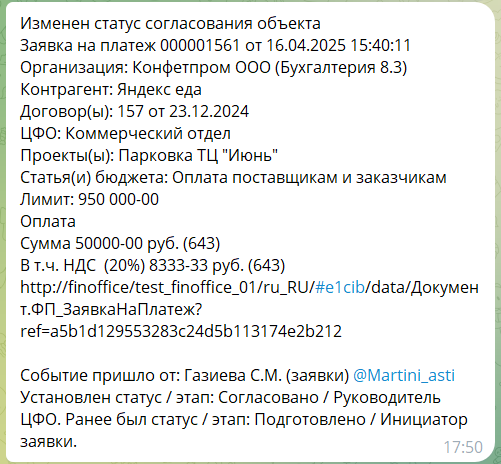
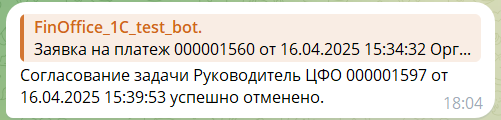 После того как будет изменен текущий статус, инициатору согласования придет сообщение об изменении:
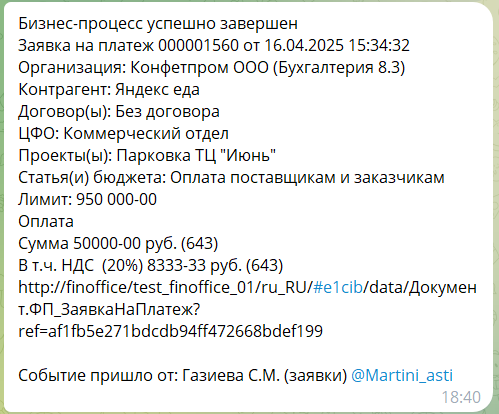
По завершению согласования, инициатору согласования придет сообщение о завершении бизнес-процесса: