7.5.4.4.1. Создание, удаление и копирование формул
Процесс создания формул в Табуле несколько отличается от такого же действия в MS Excel.
Рекомендуется ознакомиться с порядком действий описанным в Примере:
Для добавления формулы в ячейку необходимо выполнить следующие действия:
-
Установить курсор на нужную ячейку (1)
-
Нажать на кнопку редактирования формулы (2)
-
Ввести формулу ручным способом или выбрать из списка (3,4)
-
Записать формулу (5)
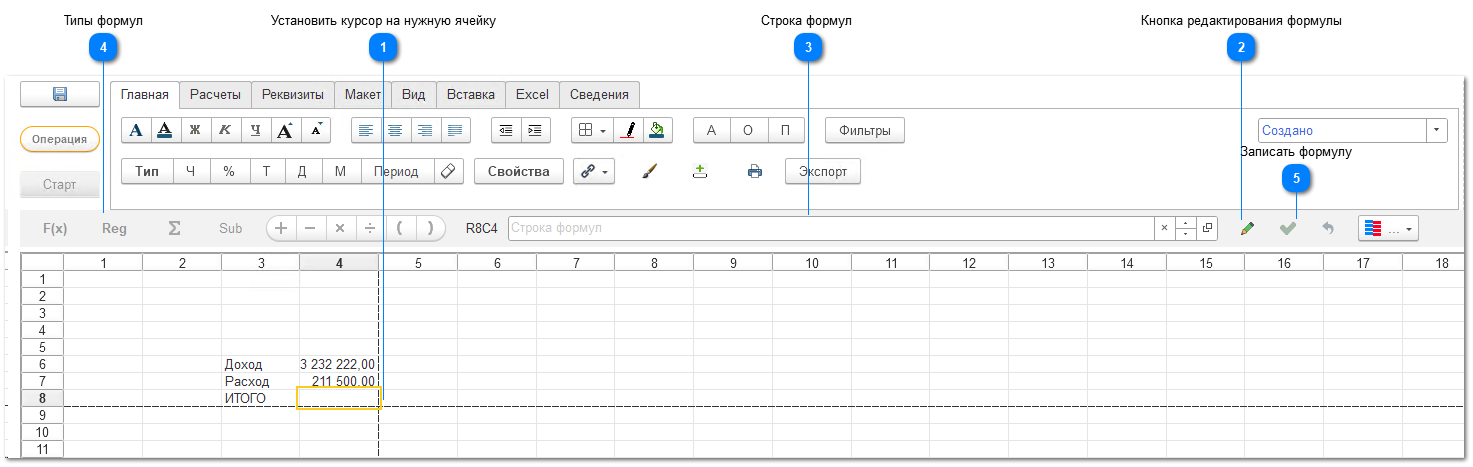







Ввод формулы можно производить следующими способами:
-
Ручной ввод в поле формулы согласно синтаксиса формул (3), смотрите Справочник всех формул
-
Выбор формулы из справочника всех формул (4)
-
Выбор часто используемых формул на панели формул (5).
-
Адреса ячеек в формуле можно вводить быстрым способом, нажимая на сами ячейки.Рассмотрим создание формулы СУММ() двумя способами:
-
с помощью формулы;
-
с помощью операнда.
Пример
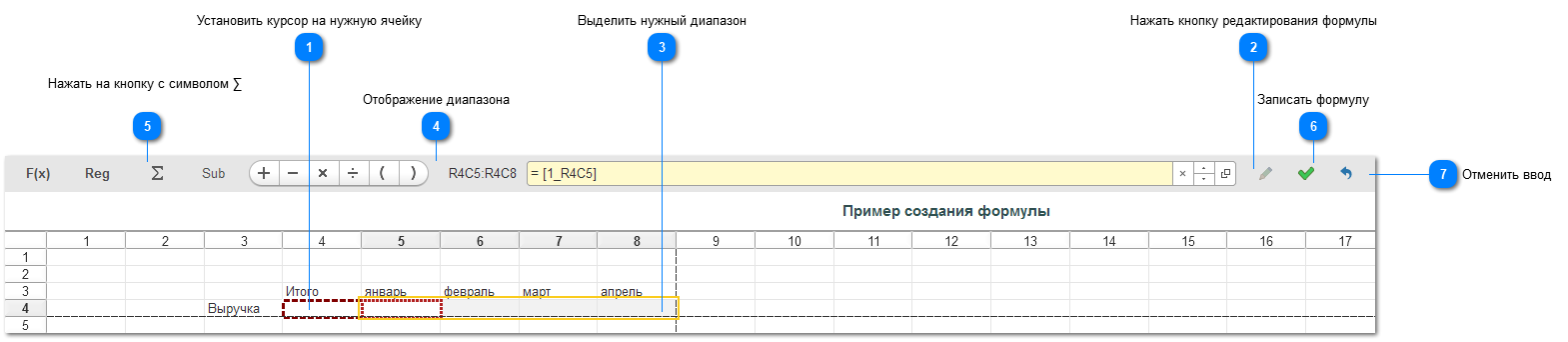
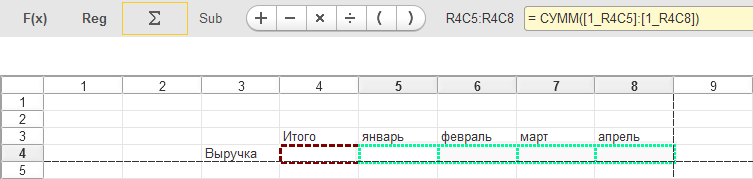
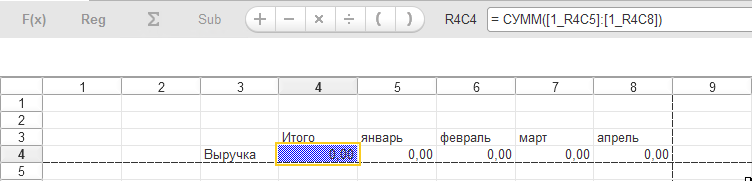
Способ создания - с помощью формулы.
Порядок действий представлен в таблицах:









Способ создания с помощью операнда «+»:
-
Для этого необходимо установить курсор на нужную ячейку
-
Нажать на кнопку редактирования формулы
-
Нажать на операнд «+»
-
Кликнуть на каждую ячейку, которую необходимо прибавить (операнд «+» будет добавляться автоматически перед каждым слагаемым)
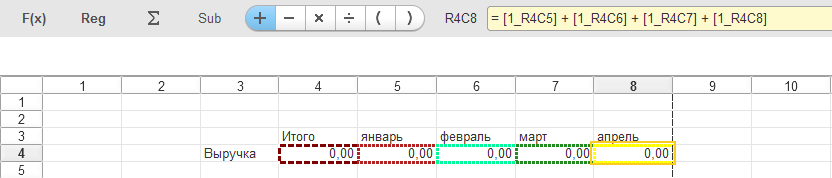
-
Записать формулу
Для удобства чтения структуры данных в таблице можно использовать подсветку ячеек по Типу формул. См Структурная подсветка .
Удаление формул любого типа
Формулы в Табуле невозможно удалить привычными способами, которые используются в Excel: при помощи кнопок Delete, Backspace или вставив из буфера сумму в ячейку с формулой.
|
В Табуле существует 2 способа удаления формул:
-
Выделить ячейку или диапазон. Правой кнопкой мыши вызвать контекстное меню. Выбрать команду - Удалить формулы.
-
Установить курсор на нужную ячейку - включить режим редактирования формулы - нажать крестик в строке формул и кнопку записи формулы.
Копирование формул
Копировать формулы можно следующими способами:
1. Единичное копирование.
-
Необходимо установить курсор на ячейку с формулой;
-
Нажать правую кнопку мыши - выбрать "Скопировать формулу";
-
После установить курсор на новую ячейку (или выделить область) и в контекстном меню выбрать "Вставить формулу".
2. Массовое распространение формулы в строке (столбце).
-
Необходимо установить курсор на ячейку с формулой;
-
Нажать правую кнопку мыши, выбрать "Скопировать формулу вправо (вниз или вниз без групп)".
3. Копирование области ячеек с данными и формулами.
-
Необходимо выделить область;
-
Нажать правую кнопку мыши, выбрать "Копировать область".
-
После установить курсор на новую ячейку и в контекстном меню выбрать "Вставить область".
В данном случае вставка произойдет вместе с копированием формата ячеек.
При копировании формулы любым из способов будет автоматически произведен сдвиг адресов ячеек, участвующих в формуле за исключением абсолютных ссылок, функционал повторяет Excel.
|