3.4.3. Установка и обновление ФинОфис, встроенного в конфигурацию
Устанавливайте обновления последовательно, поочередно обновляя релизы ФинОфис.
|
Системные требования
Описаны в разделе «Общая информация о продукте».
Установка платформы 1С:Предприятие
Порядок установки платформы «1С:Предприятие 8» описан в соответствующем пользовательском руководстве по платформе.
Порядок установки модулей ФинОфис в учетную базу описан ниже.
Перед установкой модулей ФинОфис в рабочую учетную базу рекомендуется предварительно создать ее копию.
|
Установка модулей ФинОфис в тиражную версию конфигурации
Обратите внимание: начиная с релиза 2.0.25.9 в поставку включен модуль «ФП_Треквуд». Модуль обязателен к установке начиная с версии 2.0.25.9 (см. п. 8).
|
1. Откройте базу данных, в которой требуется установить модуль, в режиме «Конфигуратор».
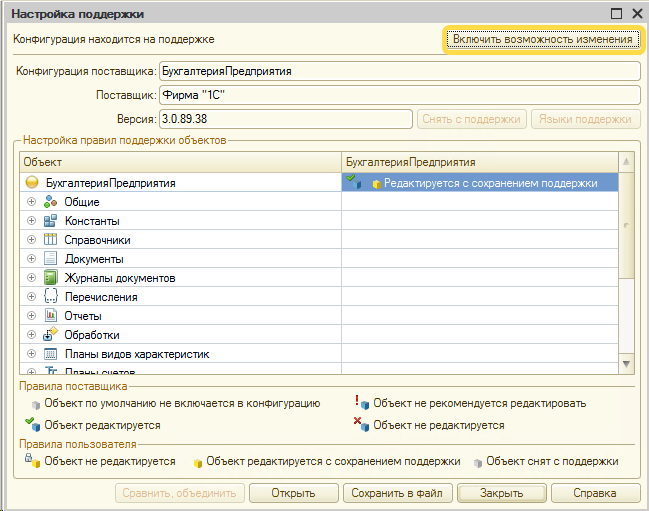
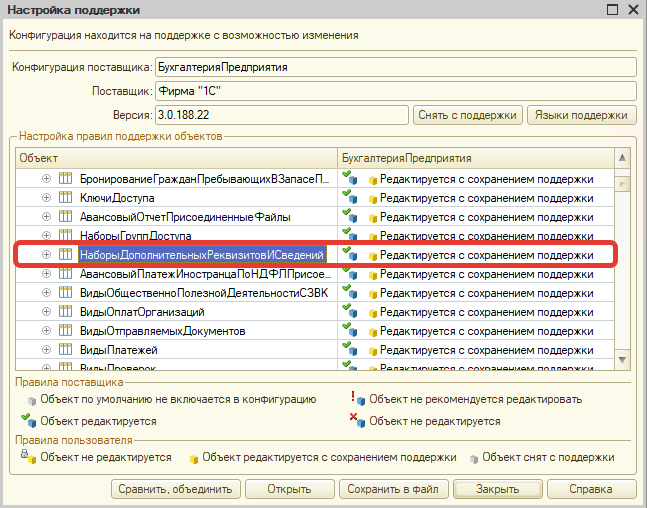
2. Переведите режим поддержки конфигурации в состояние «Редактируется с сохранением поддержки». В примере объектом является «БухгалтерияПредприятия». Путь: «Конфигурация» → «Поддержка» → «Настройка поддержки». Нажмите кнопку «Включить возможность изменения».
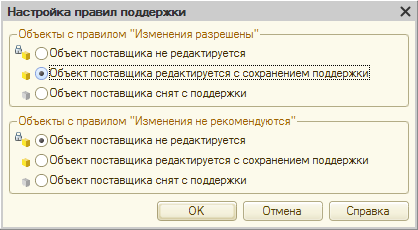
3. Настройте правила поддержки конфигурации, как показано на рисунке.
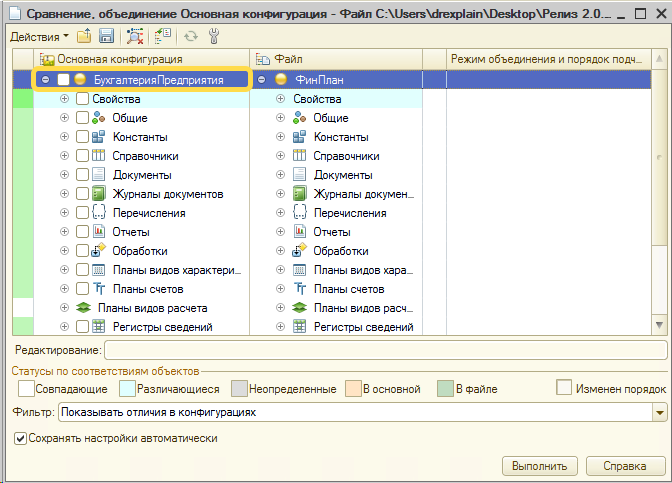
4. Запустите «Сравнение и объединение конфигурации». Путь: «Конфигурация» → «Сравнить, объединить с конфигурацией из файла». В открывшемся окне выберите конфигурацию поставки.
5. Снимите отметку с основной конфигурации (в примере — «БухгалтерияПредприятия»)
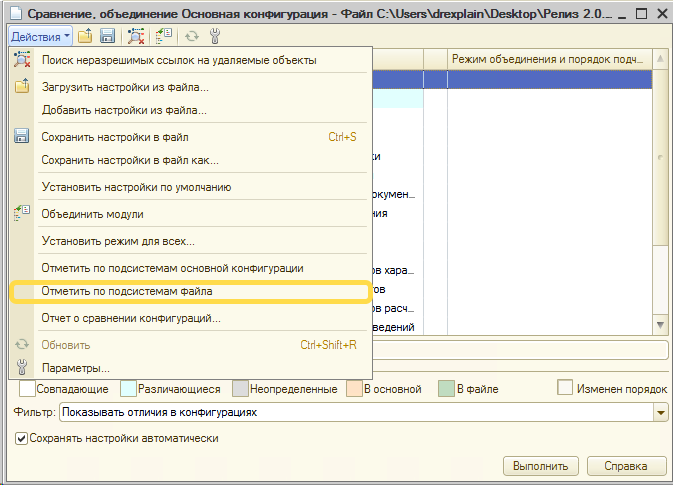
6. В меню «Действия» выберите команду «Отметить по подсистемам файла».
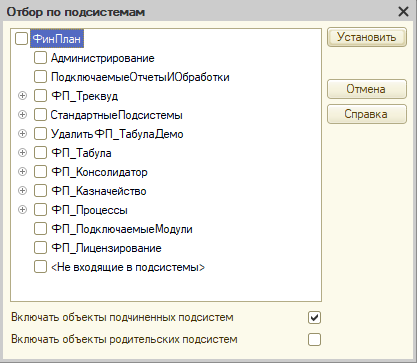
7. Перед выбором модулей снимите флаг с пункта «ФинОфис». Все подчиненные пункты будут сняты автоматически.
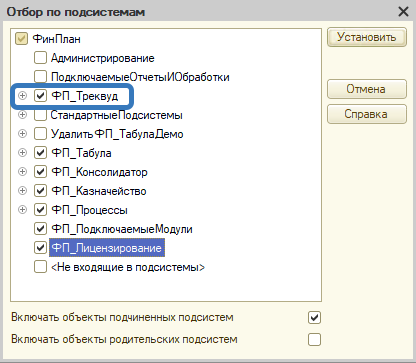
8. Отметьте все подсистемы (модули) ФинОфис, как показано на рисунке. Начиная с релиза 2.0.25.9 также отметьте пункт «ФП_Треквуд». Нажмите кнопку «Установить».
9. Добавьте возможность работы с дополнительными реквизитами и сведениями ФинОфис.
Убедитесь, что для справочника «Наборы дополнительных реквизитов и сведений» установлен режим «Редактируется с сохранением поддержки».
Далее в этом справочнике включите отображение предопределенных элементов и выберите режим объединения «Объединить с приоритетом основной конфигурации».
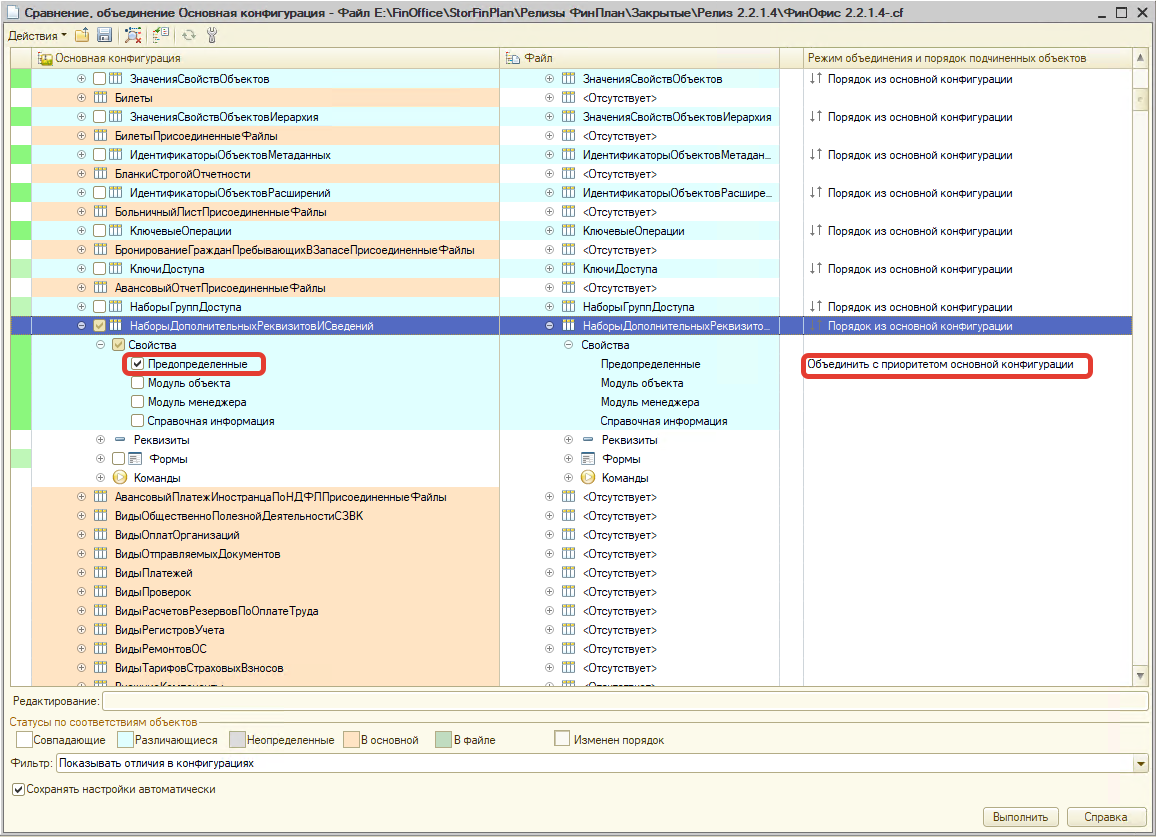
10. Нажмите «Выполнить».
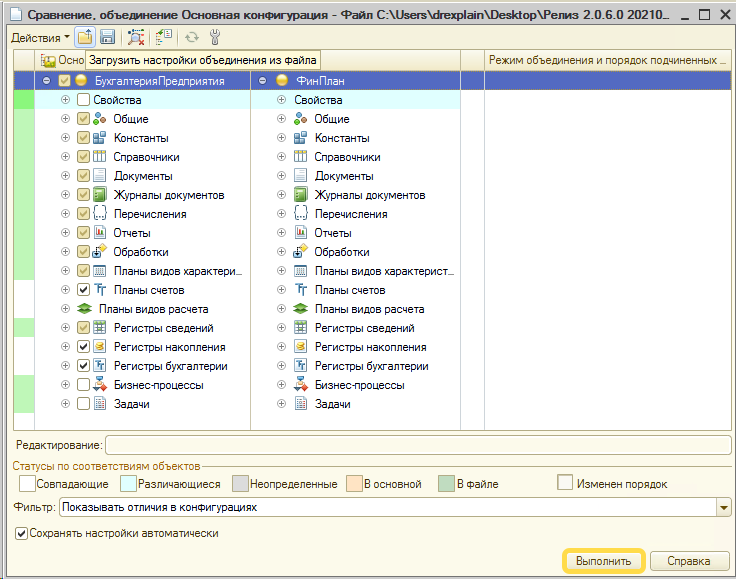
11. Во время процесса объединения программа откроет диалоговое окно «Неразрешимые ссылки». В этом окне нажмите кнопку «Продолжить».
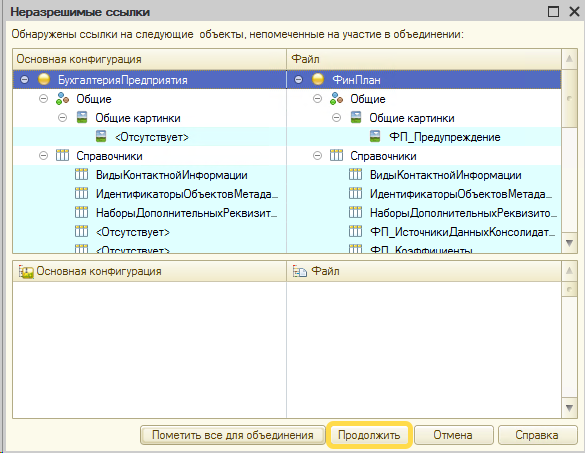
12. Далее программа предложит сохранить настройки объединения конфигурации. Вы можете отказаться, нажав кнопку «Отмена»
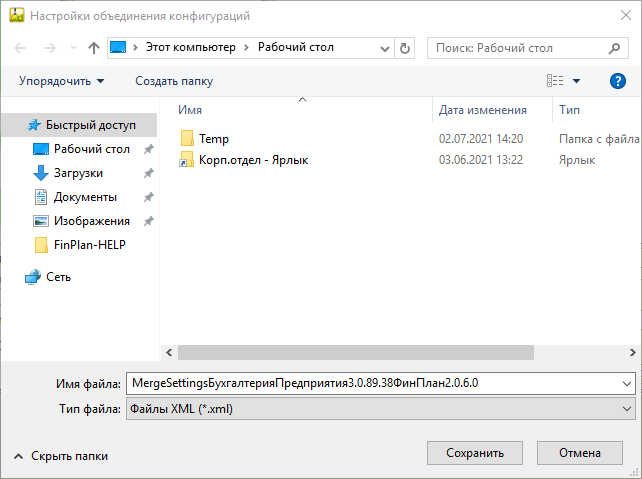
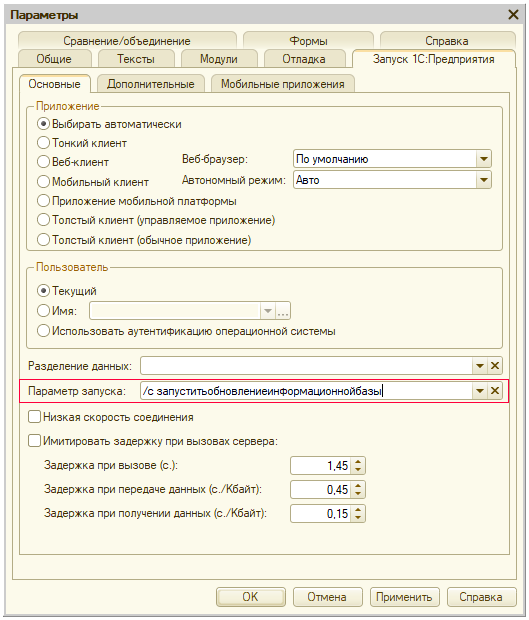
13. Активируйте процесс обновления. Для этого запустите 1С:Предприятие из конфигуратора с ключом «/C ЗапуститьОбновлениеИнформационнойБазы» (с учетом регистра в вашей среде). Затем дождитесь завершения процедуры обновления и в форме «Лицензия ФинОфис» убедитесь, что установлен актуальный номер релиза ФинОфис.
14. Установите расширения конфигурации информационной базы 1С:Предприятие 8. Для работы ФинОфис необходимо установить в базу‑источник или в базу, в которую ФинОфис встроен, соответствующие расширения конфигурации. Расширения поставляются вместе с релизом.
Назначение расширений:
-
«ФинОфис Встраиваемый» (расширение критично для работы встроенного ФинОфис, в том числе для активирования продукта) — устанавливается в учетную базу, в которую ФинОфис встроен (например, 1С:Бухгалтерия).
15. Активация лицензии. После установки конфигурации для полноценной работы необходимо активировать продукт (см. раздел «Лицензирование продукта»).
Обновление решения
При обновлении ФинОфис необходимо одновременно обновлять все установленные модули.
Обновление выполняется тем же способом, что и установка.