3.7.2. Порядок установки и активации лицензии
Лицензирование продукта, начиная с релиза 2.0.25.0 выполняется с помощью системы Guardant.
Лицензионный ключ "привязывается" к оборудованию компьютера:
-
Материнская плата
-
CPUПри изменении одного из параметров оборудования лицензия деактивируется и может быть утеряна. Для того, чтобы избежать такой ситуации необходимо при изменении параметров оборудования, выполнить перенос лицензии подробнее в Перенос лицензии (для релизов 2.0.25.0 и выше). После переноса лицензии можно изменить параметры оборудования, вернуть прежний ключ на компьютер с измененным оборудованием и запросить изменение лицензии путем обращения в техподдержку.
Если установка релиза 2.0.26.2 или выше происходит в качестве обновления любого релиза выше 2.0.25.0, то после выполнения пунктов описанных ниже необходимо:
|
Алгоритм работы системы лицензирования ФинОфис таков, что ФинОфис считывает активную лицензию в приложении Guardant и получает информацию какие модули активны и сколько рабочих сеансов пользователей поддерживает лицензия. Количество рабочих сеансов, определенных в лицензии, может быть использовано для любого модуля ФинОфис активированного в лицензии. Для активации не нужно получать лицензии для каждого модуля отдельно, модули ФинОфис могут быть активированы в одной лицензии. В случае добавления нового модуля в процессе использования ФинОфис необходимо получить новую лицензию, в которой будут определены все модули с учетом нового. Для обновления лицензии необходимо обратиться в техподдержку ФинОфис.
Установка подсистемы Guardant
-
Общие настройки.Для корректной установки лицензионного ключа на платформе 1С обязательно должен быть установлен пакет установки «Visual C++ для Visual Studio 2015» (файл vc_redist.x86.exe или vc_redist.x64.exe). Файл может быть включен в поставку дистрибутива ФинОфис.
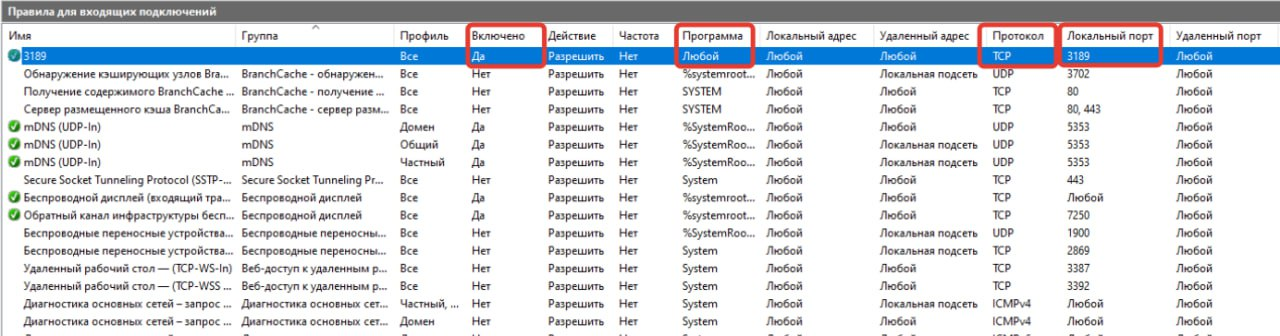
Перед установкой необходимо убедиться, что брандмауэр или антивирус не блокирует порт 3189. Настройки брандмауэра представлены на рисунке ниже.
2. Для работы подсистемы лицензирования необходимо приложение Guardant Control Center и Guardant SLK. Приложения Guardant могут поставляться вместе с дистрибутивом ФинОфис или их можно скачать: Guardant Control Center - https://www.guardant.ru/support/users/control-center/, Guardant SLK - https://www.guardant.ru/support/developers/slk/. По ссылке можно скачать пакеты установки для операционных систем MS Windows и Linux. Необходимую версию Guardant Control Center нужно выбрать в разделе «Предыдущие версии».
Обращайте внимание на версии релизов ФинОфис и версии приложения лицензирования Guardant.
Для конкретного релиза ФинОфис требуется определенная версия приложения лицензирования Guardant.
Совместимые версии ФинОфис и Guardant Control Center:
|
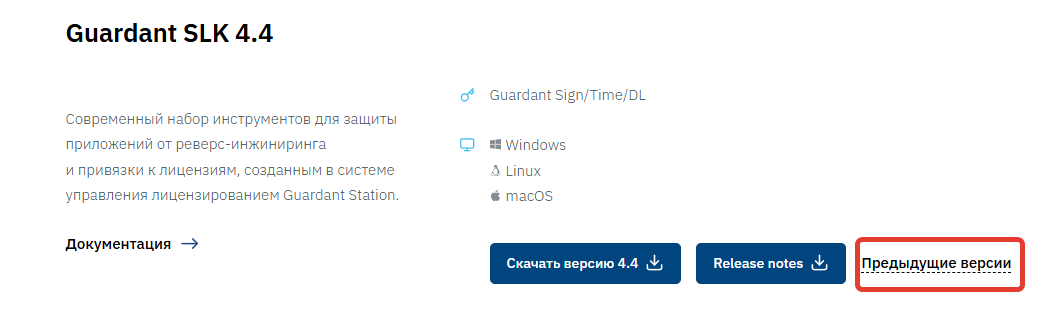
3. Для установки Guardant Control Center необходимо выбрать компьютер из локальной сети, который будет использован как сервер лицензирования. Выбранный компьютер должен иметь доступ в интернет. Далее провести установку версии приложения Guardant совместимой с версией ФинОфис (см. п.2). При установке необходимо следовать инструкции установщика программы. Если программа установилась корректно, то она появится в Windows в разделе:
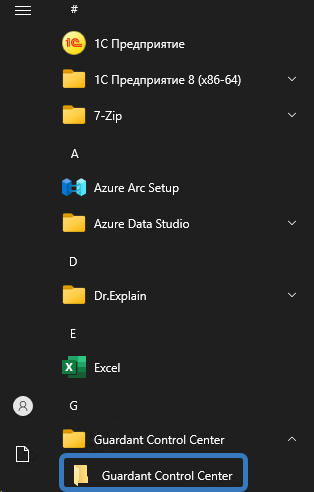
После установки Guardant Control Center необходимо установить Guardant SLK и можно переходить к получению лицензии и ее активации.
Для выполнения активации требуется компьютер, который имеет доступ в интернет.
|
Для получения и активации лицензии необходимо выполнить следующие действия:
-
Запросить лицензию у поставщика - заполнить карточку и отправить запрос по адресу support@finoffice.ru, подробнее в п. Вопросы по техподдержке и лицензии.
-
Получить в ответном письме п.1 ключ активации (серийный номер).
-
Активировать ключ. Для этого нужно:
-
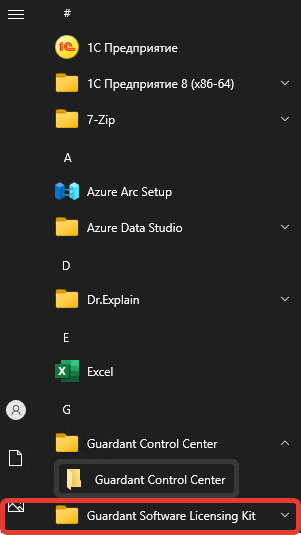
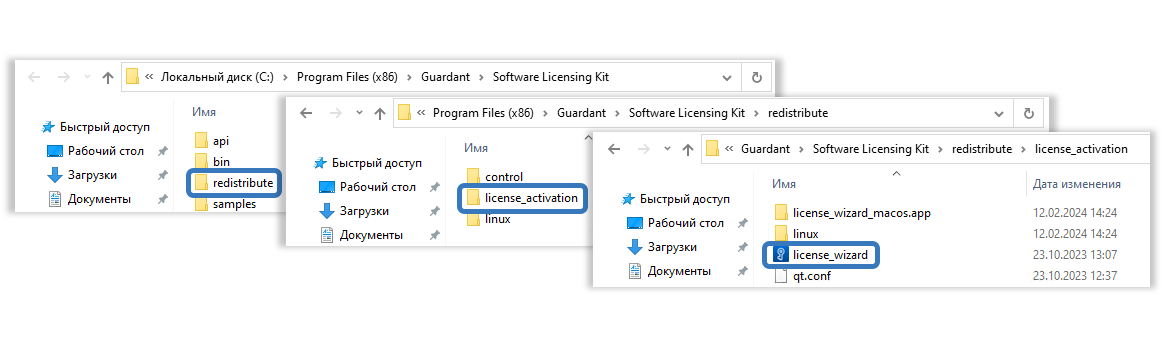
В панели "Пуск" открыть папку "Software Licensing Kit" или открыть через проводник используя путь: C:\Program Files (x86)\Guardant\Software Licensing Kit (как правило программа устанавливается в папку "Program Files (x86)")
-
В открывшемся каталоге выбрать папку "redistribute", затем "license_activation" и запустить утилиту "license_wizard" (мастер лицензии)
-
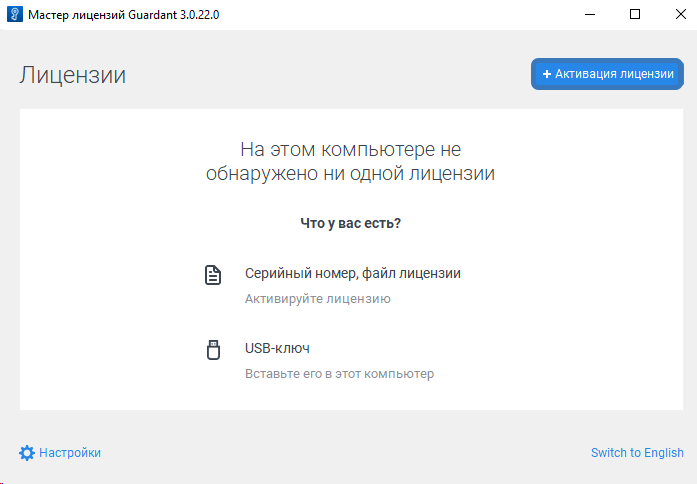
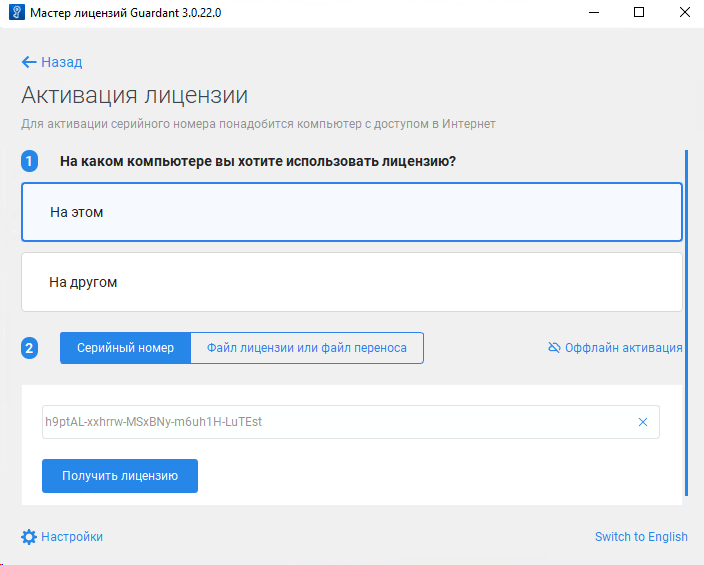
Настроить мастер лицензии, для этого в окне утилиты выбрать пункт "Активация лицензии" (см. подробнее https://dev.guardant.ru/pages/viewpage.action?pageId=124944419)
-
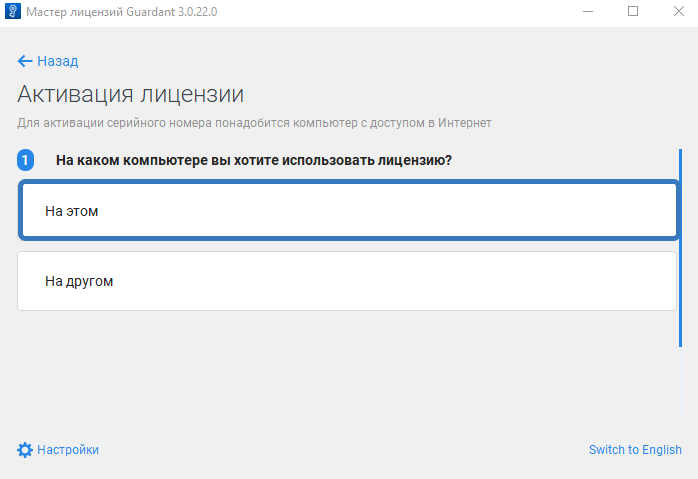
Выбрать пункт "На этом"
-
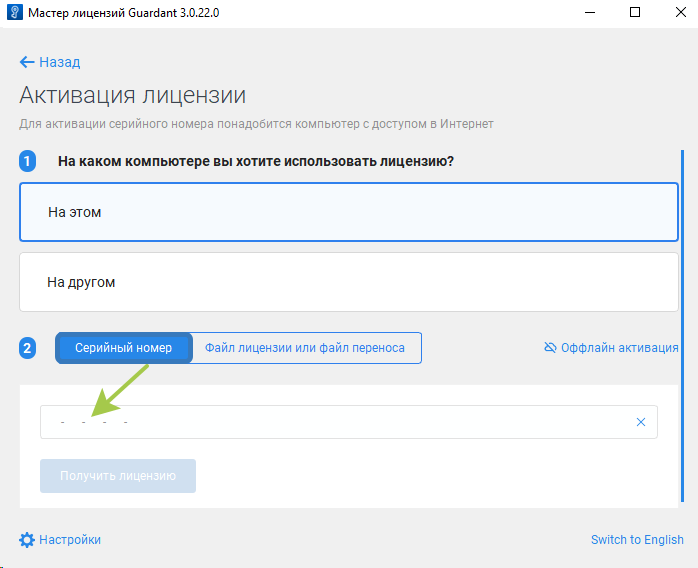
Далее выбрать пункт "Серийный номер" и в ввести серийный номер, полученный в результате запроса лицензии.
-
Нажать кнопку "Получить лицензию" .
-
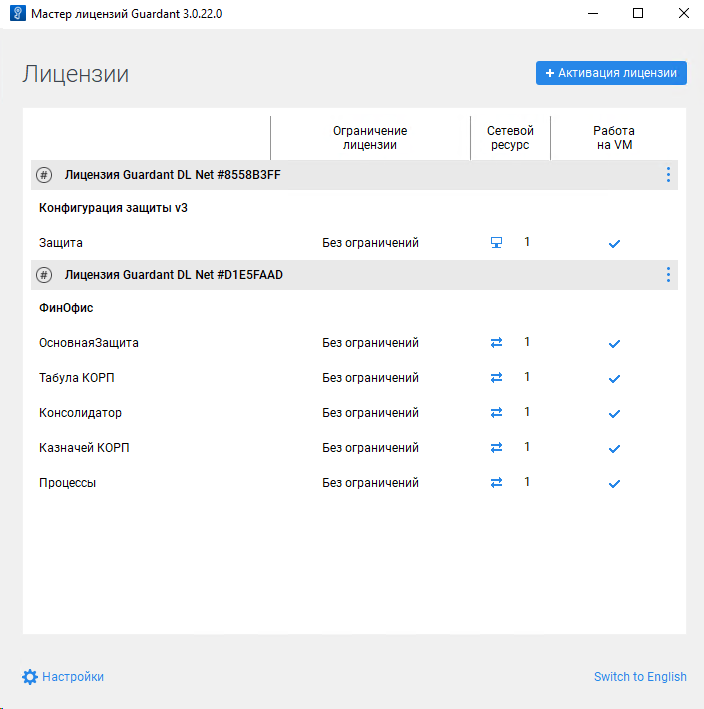
В окне утилиты появится информация. Таким образом лицензия будет активирована.
-
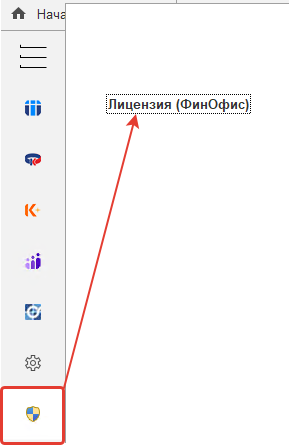
После активации лицензии необходимо запустить ФинОфис (установка ФинОфис подробнее), зайти в раздел "Лицензия" и открыть подраздел "Лицензия (ФинОфис)".
-
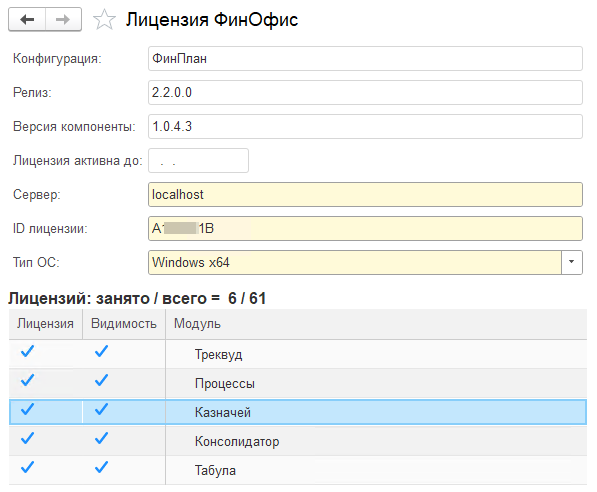
При открытии формы лицензии ФинОфис:
1. В форме лицензии необходимо заполнить информацию (из Guardant Control Center) в полях: "Сервер", "ID Лицензии" и "Тип ОС".
2. Закрыть и отрыть форму лицензии ФинОфис. Отобразится информация об активированных модулях и количестве лицензий на них. Добавятся пункты меню модулей, колонки "Лицензия" и "Видимость"
5. Перезапустить ФинОфис.
Если данные о лицензии отображены корректно, то процесс активации ФинОфис завершен.
Если данные параметров лицензии в ФинОфис не отображаются, то необходимо:
1 - проверить корректность проведенных настроек
Описание активации / переноса / обновления лицензии на сайте Guardant