7.2.5. Согласование модели
ФинОфис позволяет согласовывать модели, настроенные с помощью Табул. Такое согласование осуществляется с помощью модуля
Треквуд.
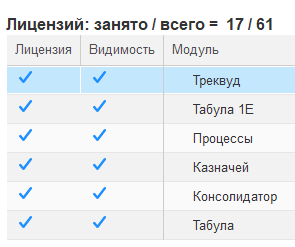
В зависимости от поставки продукта модуль Треквуд может быть включен или не включен. Проверить это можно в форме
лицензии. Найдите строку Треквуд в форме лицензии - если галочка в колонке Лицензия установлена, то модуль активирован и можно продолжать настройки согласования модели.
| | Если в вашей поставке отсутствует лицензия модуля Треквуд, вы можете заказать ее по адресу zakaz@finoffice.ru |
Концепция согласования моделей
-
-
Для каждого этапа модели предусмотрена своя рабочая группа сотрудников отвечающих за подготовку, проверку и утверждение формы. Очередность сотрудников настроенная в рабочей группе определяет маршрут движения задачи от одного сотрудника к другому. Задачи могут двигаться как вперед по очереди так и назад в т.ч. без соблюдения очередности. Непосредственно во время работы с задачей, состав рабочей группы может быть изменен.
-
В процессе согласования модели можно перезапускать работу с задачами с любого этапа модели.
-
Основная форма работы с задачами - это Канбан-доска
Рассмотрим основные настройки согласования модели с помощью Треквуд:
-
Подключение Треквуд для согласования моделей
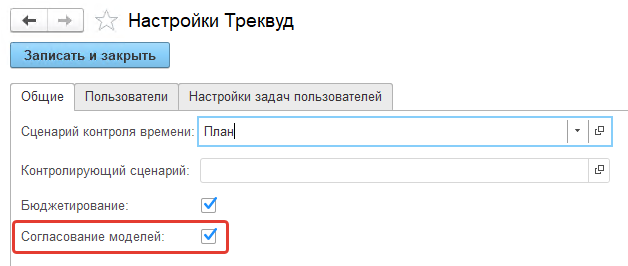
Перейдите в меню Тревуд - Настройки - Настойки Треквуд. Здесь необходимо включить "Согласование моделей".
"Бюджетирование" не относится к согласованию моделей, его включать не обязательно.
2. Включение согласования модели
Перейдите в
Модели (рабочее место Табулы), находится в меню
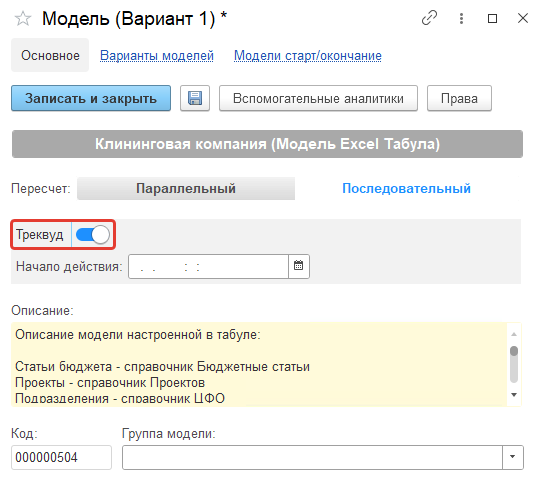
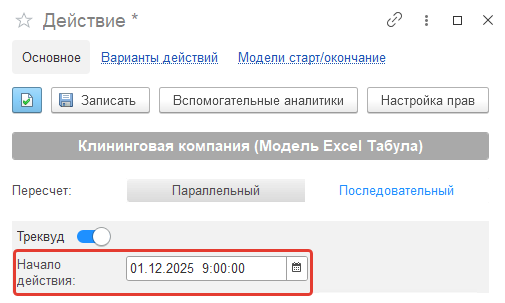
Табула - Модели (рабочее место Табулы), выберите модель для которой требуется настроить процесс согласования. Откройте материнскую ветку модели (самая верхняя по уровню ветка, открыть через контекстное меню - "изменить") и включите "Треквуд", запишите и закройте форму.
3. Настройка шаблонов задач для каждого этапа модели.
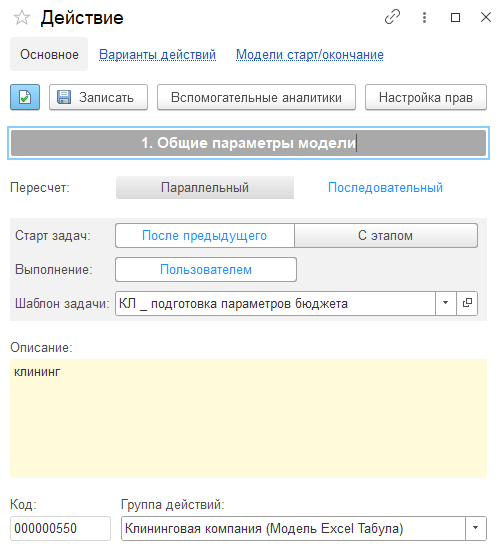
Настройку необходимо начинать сверху вниз (Модели, рабочее место Табулы). Откроем первый подчиненный этап модели.
Настройки согласования:
-
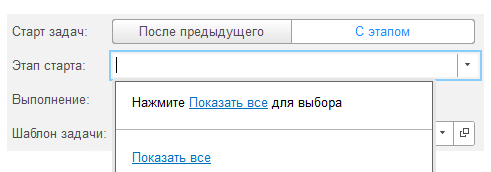
Старт задач - настройка позволяет стартовать задачу
После предыдущего этапа или одновременно с началом одного из этапов, находящегося выше текущего этапа модели - в этом случае следует выбрать параметр
С этапом, далее появится поле выбора этапа старта задачи
-
Выполнение - может быть выполнено
Пользователем или без пользователя, тогда необходимо выбрать
Автопересчет - в этом случае Табула будет рассчитана автоматически без участия пользователя
-
| | Необходимо настроить параметры старта задач и шаблоны задач для каждого этапа модели.
|
4. Настройка регламентных заданий согласования модели
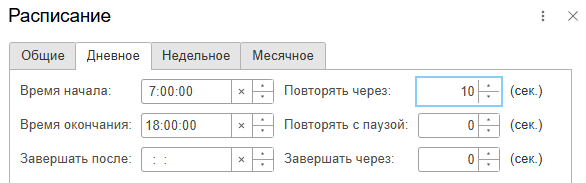
Для создания задач по шаблонам необходимо настроить регламентное задание ФП: Создание задач действий по шаблонам. Регламентные задания находятся в меню Администрирование - Регламентные и фоновые задания.
Частоту повтора регламентного задания следует устанавливать не чаще 10 секунд
5. Запуск и перезапуск процесса согласования модели
| | Работа с согласованием модели происходит в рабочем месте Треквуд. Меню Треквуд - п. Треквуд. Далее следует выбрать в левой части Действия Табулы, при этом Дерево задач нужно свернуть.
|
Запуск процесса согласования модели может быть выполнен двумя способами:
-
Если в модели установлена дата старта, то согласование модели начнется автоматически.
-
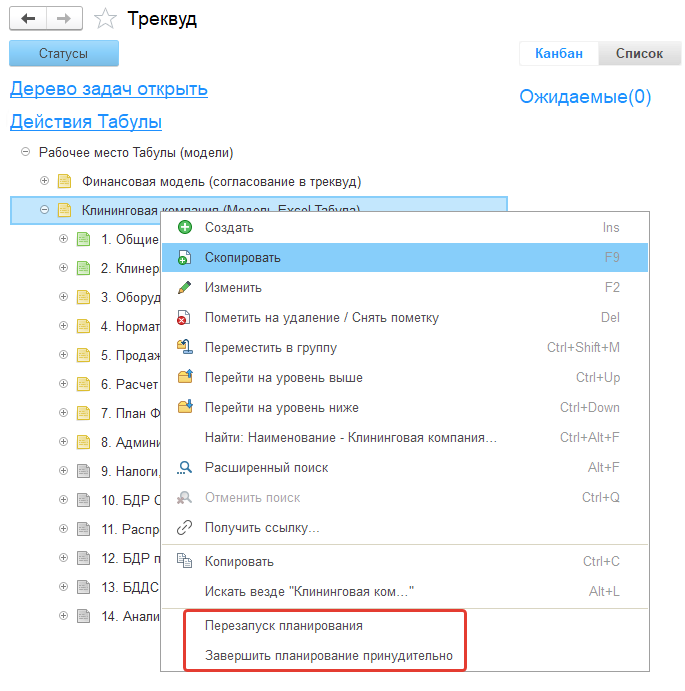
Можно стартовать процесс вручную. Для этого необходимо на материнском элементе модели вызвать контекстное меню и нажать команду "Перезапуск планирования". Если необходимо принудительно завершить процесс, то выбрать команду "Завершить планирование принудительно".
3. Перезапуск планирования с любого этапа модели. Выполняется как и старт планирования, описанный в п. 2 через контекстное меню, вызов контекстного меню необходимо осуществлять на этапе с которого нужно перезапустить планирование.
Индикация процесса согласования модели.