7.5.1.1. Создание таблиц вручную
Общая информация
Принцип заполнения ячеек для формирования строк и колонок таблицы аналогичен подобной работе в Excel – произвольные данные записываются в строки и колонки таким образом, чтобы получилась таблица.
Однако, при работе с Табулой целесообразнее использовать иной способ заполнения структуры таблиц. Описанный в разделе способ позволит установить физические связи со структурой данных. см. Структура таблицы.
Создание структур таблиц вручную не является основным способом работы с таблицами. Более эффективно использовать работу с Макетами см. Создание таблиц с помощью макетов . Важно ознакомиться с данным способом для понимания принципов работы таблиц.
|
Создание таблиц вручную
Условия для создания таблицы:
-
строки = статьи бюджета;
-
колонки = периоды;
-
шапка = ЦФО и сценарий.
1. Для создания шапки таблицы:
-
в ячейках шапки необходимо написать ЦФО и Сценарий;
-
рядом с этими ячейками задать Тип ячеек:- для ЦФО = справочник ЦФО;- для Сценария = справочник Сценарий.Для задания Типа ячейки необходимо активировать нужную ячейку и на панели кнопок «Главная» нажать «Тип».Дополнительно в меню выведены кнопки с часто используемыми форматами: Ч - число, % - проценты, Т - строка, Д - дата, М- месяц.
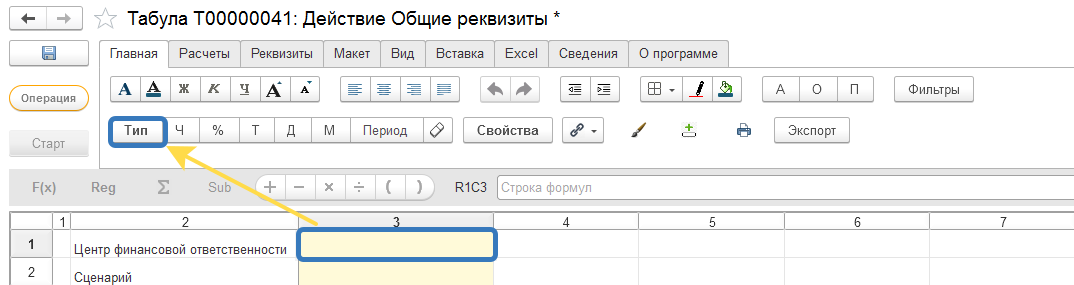
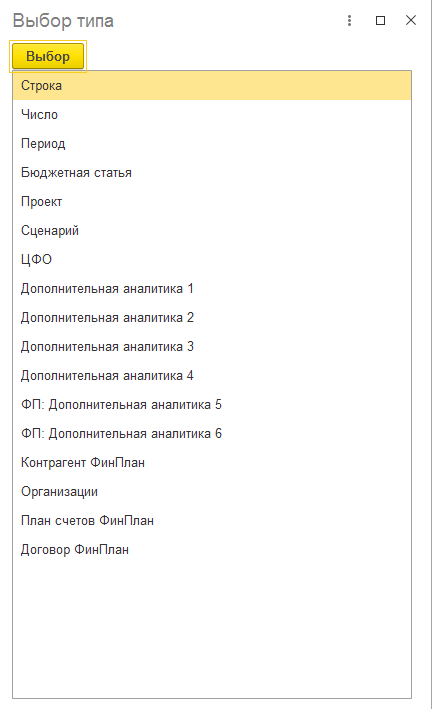
В открывшемся списке необходимо выбрать нужный Тип данных.
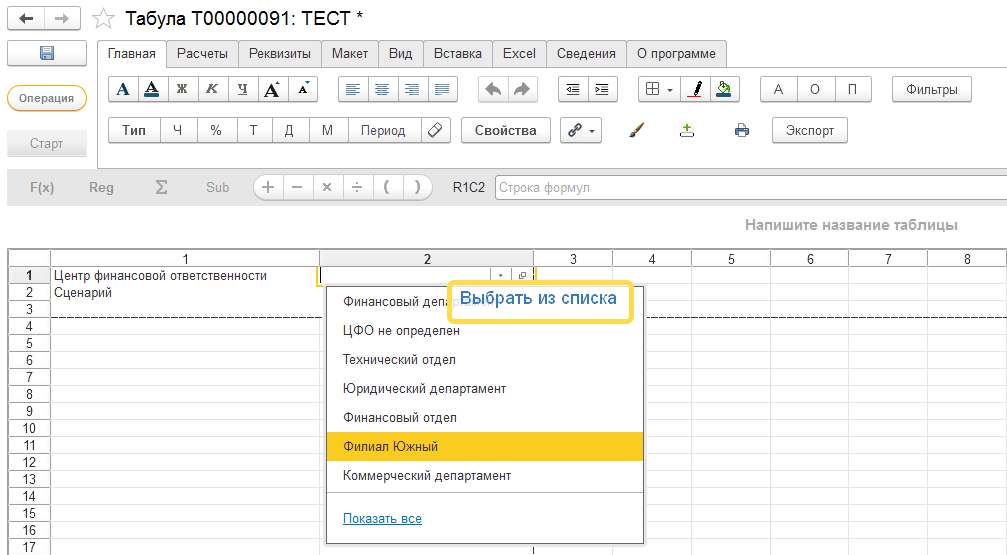
После присвоения Типа ячейке - автоматически открывается окно и мы выбираем из открывающегося списка нужные нам элементы: ЦФО и Сценарий. При установке Типа для диапазона ячеек значение необходимо выбирать для каждой отдельно.
2. Формирование строк таблицы.
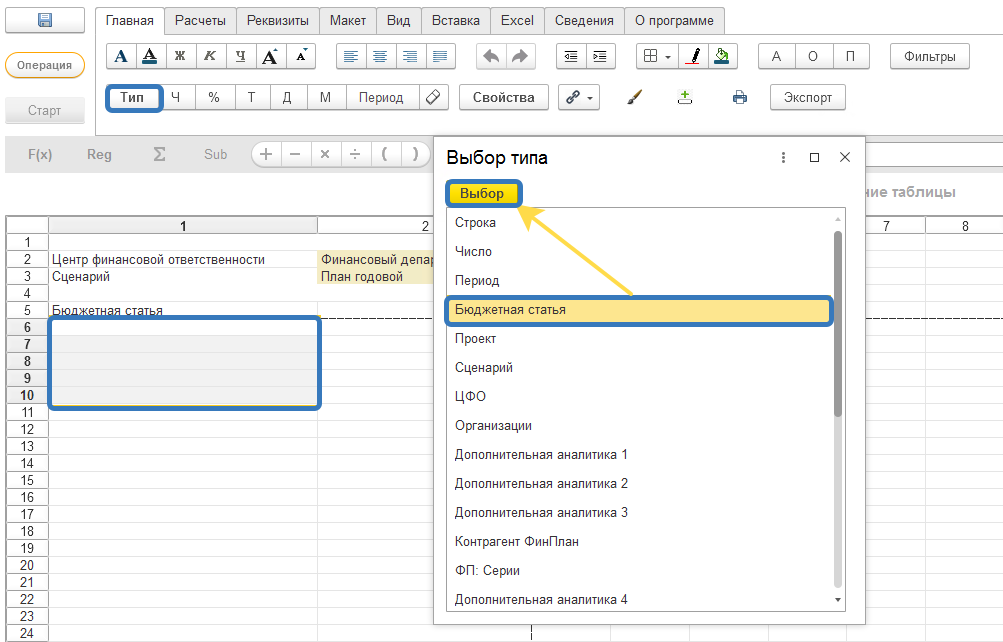
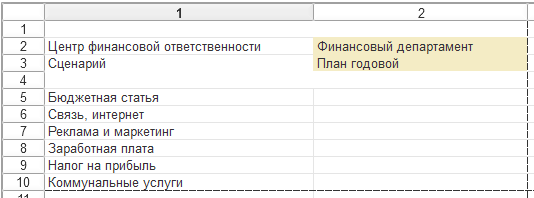
Необходимо установить Типы значений строк с 6-ой по 10-ю в столбце 3:
-
выделить область (колонка 3, строки с 6 по 10);
-
нажать кнопку Тип;
-
выбрать Тип = Бюджетная статья;
-
нажать - Выбор.
Порядок действий дополнительно обозначен на рисунке.
Значение строк заполняется путем выбора из списка статей.
Рассмотрим создание Иерархии в таблице.
Значение «Доходы» (ячейка R6C3, скрин ниже) является Группой справочника Статьи бюджета.
Если стоит задача соответствовать структуре справочника, то группы нужно выбирать в качестве значений таблицы, а ниже подчиненные элементы группы.
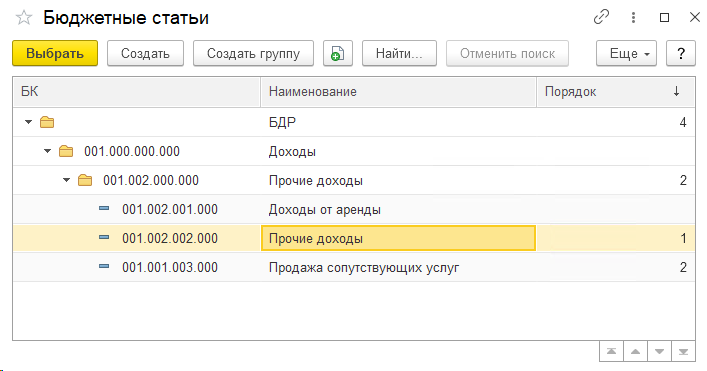
В примере мы заполнили структуру строк таблицы элементами справочника Бюджетные статьи.
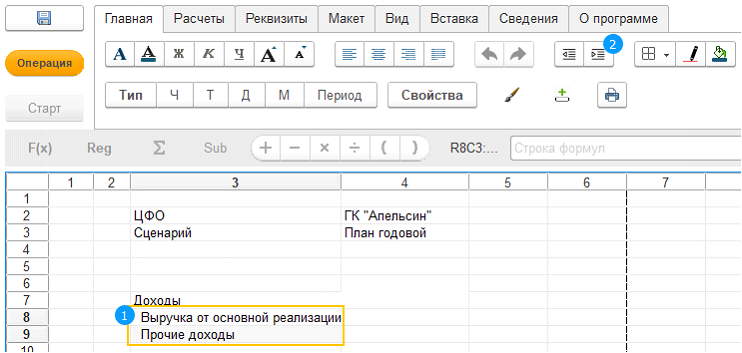
Для того, чтобы Табула «понимала» структуру подчинения иерархии, необходимо настроить подчиненность:
-
выделить нужные элементы;
-
кнопками добавить отступы.
Порядок действий для формирования иерархии обозначен на рисунке ниже.
Для удобства работы с иерархическим списком можно добавить реквизит статей бюджета «БК» - бюджетный код.
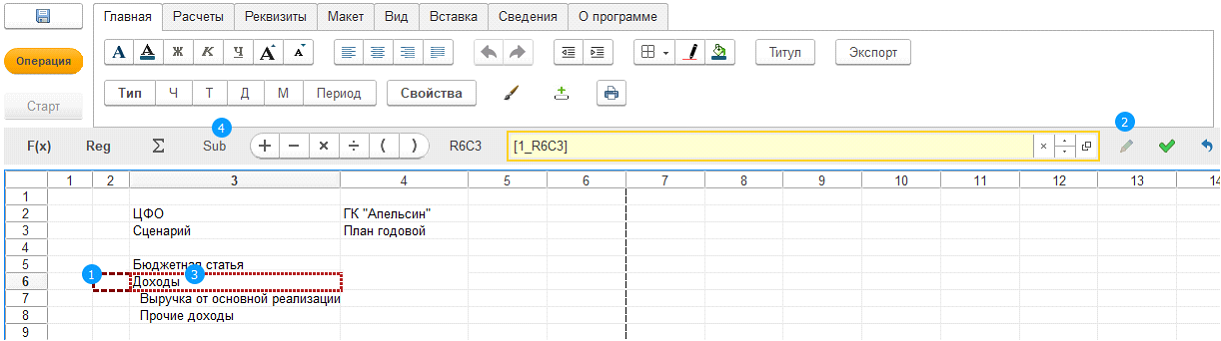
Это можно сделать с помощью формулы типа Sub в ячейке R6C2.
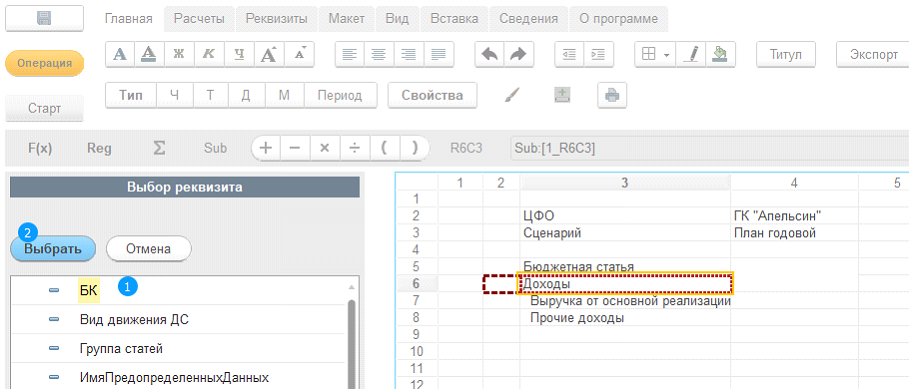
Создадим Sub-формулу в Табуле, следуя порядку действий на рисунках:
-
Необходимо установить курсор на ячейку с будущей формулой, в нашем случае R6C2.
-
Нажать на кнопку редактирования формулы.
-
Выделить ячейку, реквизит которой нам нужен.
-
Нажать на кнопку формулы Sub.
После этих действий откроется форма "Выбор реквизита", где нужно указать необходимый реквизит - БК.
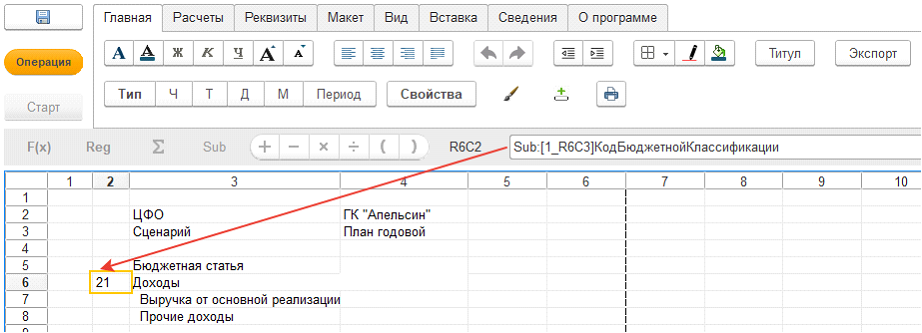
Результатом будет заполненный бюджетный код.
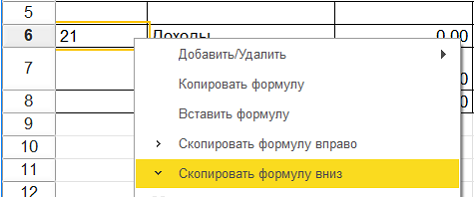
Скопируем формулу для двух нижних строк, действие может быть выполнено двумя способами.
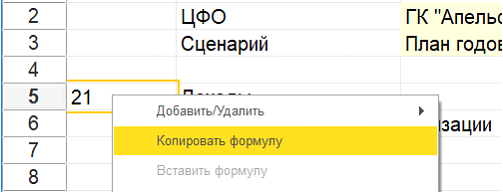
Способ 1:
-
Вызвать Контекстное меню - на ячейке R6C2 (нужно кликнуть правой клавишей мышки).
-
В появившемся меню выбрать «Копировать формулу».
-
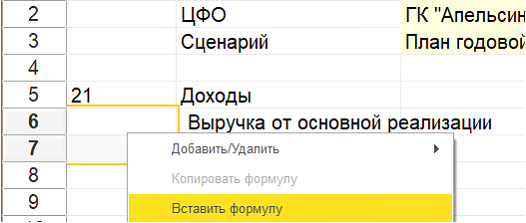
Выделить диапазон R7C2:R8C2.
-
Вызвать Контекстное меню и нажать «Вставить формулу»
Способ 2:
-
Вызвать контекстное меню - на ячейке R6C2.
-
В меню выбрать «Скопировать формулу внизу». Произойдет копирование формулы до конца таблицы автоматически.
3. Формирование колонок таблицы.
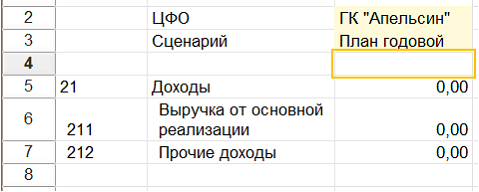
Перейдем к заполнению колонок таблицы. На рисунке видно, что заполнение названия колонки в ячейке R4C4 приведет к «слиянию» названия колонки и общего реквизита таблицы Сценария. Таблица будет работать не корректно.
При построении таблиц нельзя допускать слияния заголовков колонок таблицы и значений шапки таблицы.
Это означает, что должна быть минимум одна пустая строка между началом таблицы и нижними значениями шапки таблицы.
|
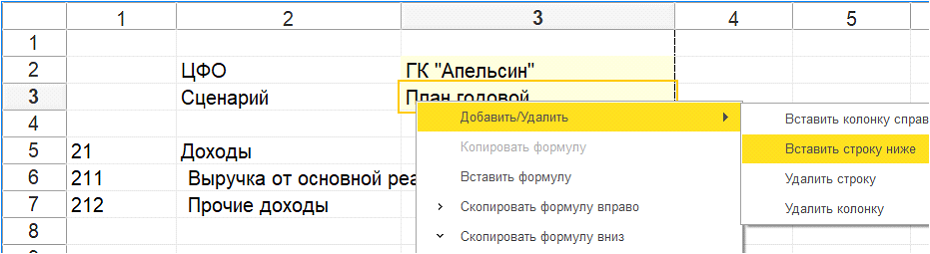
В нашем случае необходимо добавить дополнительную строку под значением сценария.
Для этого вызовем Контекстное меню на ячейке Сценария и выберем "Вставить строку ниже".
После этого действия перейдем непосредственно к заполнению столбцов.
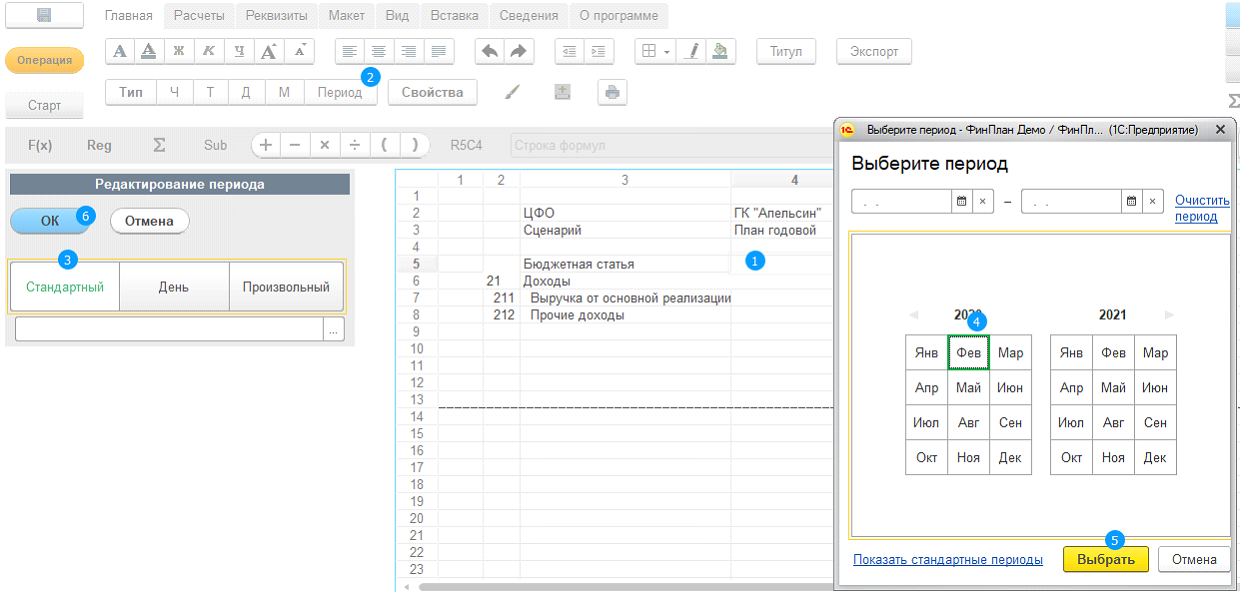
Придерживаемся порядка указанного на рисунке:
-
Выделим диапазон R6C4:R6C15– это 12 ячеек для заполнения их месяцами.
-
Зададим тип Период. Действия аналогично описанных выше по работе с типом значений.
-
Зададим значение периода в каждой из 12 ячеек поочередно, для этого нужно установить курсор на ячейку и нажать кнопку период на панели «Главная», после этого задать период и нажать «Ок».
В результате заполнения Периодов, добавления границ ячеек таблицы и установки Типа значений ячеек таблицы «Число» мы получим таблицу:
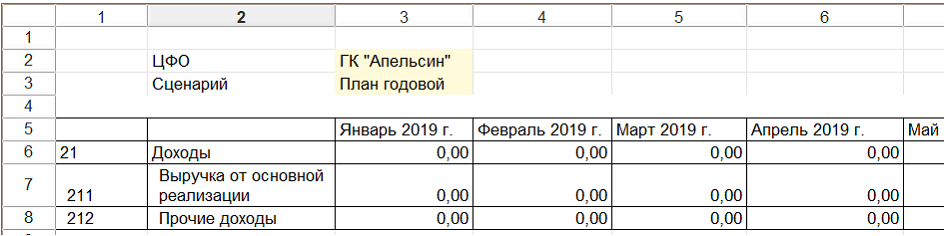
Таблица почти готова.
Не хватает «Области аналитик» и названия таблицы.
Область аналитик — это технический элемент, который необходим для корректной работы с таблицей. Область аналитик — это имена нескольких или одной ячейки, правый край которых находится на пересечении внутренних аналитик строк и колонок. Подробное описание в разделе Структура таблицы
|
При создании таблицы из макета Диапазон аналитик устанавливается автоматически.
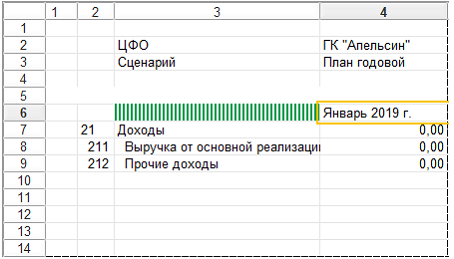
Для нашей таблицы, Область аналитик - это ячейка с адресом R6C3 выделенная зелёным цветом.
Зададим ячейку R6C3 как Область аналитик .
Для этого необходимо установить курсор на эту ячейку и вызвать правой кнопкой Контекстное меню. Выбрать пункт "Установить область аналитик", ячейка окрасится в зеленую штриховку.
Включение / выключение подсветки "Области аналитик" выполняется кнопками структурной подсветки формул.
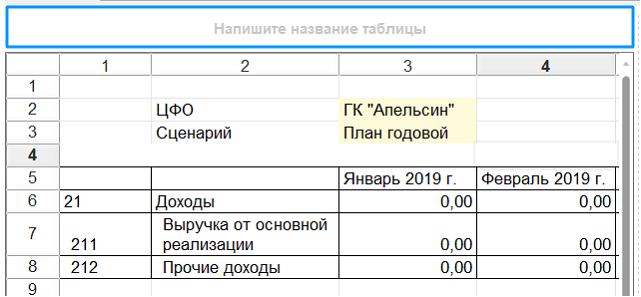
Для полноты картины добавим Название таблицы. Для этого в выделенное поле на рисунке нужно написать название таблицы.